Shop (Mobile Commerce)


ฟีเจอร์ Shop (Mobile Commerce) คือ ร้านค้าสามารถเพิ่มรายการสินค้าตามที่ทางร้านต้องการลงในฟีเจอร์ Shop ทางร้านสามารถใส่รูปภาพ รายละเอียด ราคา ของสินค้าแต่ละรายการได้ ซึ่งทางร้านสามารถแบ่งหมวดหมู่ของสินค้าได้ตามที่ร้านต้องการ ซึ่งปัจจุบันการซื้อสินค้าผ่านทางแอปเพิ่มมากขึ้น ลูกค้ายุคใหม่จะใช้การสั่งซื้อ ดูสินค้าผ่านทางแอป เพื่อความสะดวก รวดเร็วในการสั่งซื้อสินค้า

ช่องทางการจ่ายเงิน
สามารถทำการชำระเงินได้หลายช่องทาง เช่น ตัดผ่านเครดิตที่ลูกค้ามีอยู่ในแอป หรือจะให้ลูกค้าโอนเงินผ่านบัญชีธนาคารของทางร้าน หรือให้ลูกค้ามาชำระเงินหน้าร้านก็ได้ การจัดส่ง หลังจากที่ลูกค้าซื้อของผ่านแอปพลิเคชั่นลูกค้าสามารถมารับสินค้าที่หน้าร้านเอง หรือให้ทางร้านจัดส่งตามที่อยู่ของลูกค้า

แท็บรายการสั่งซื้อ
 รายการสั่งซื้อคือ รายการสั่งซื้อจากลูกค้าที่มีการสั่งสินค้าเข้ามา มีข้อมูลแสดงเลขออเดอร์ ราคารายการสั่งซื้อตามออเดอร์ เวลาในการสั่งซื้อ และสถานะของออเดอร์ ทางร้านสามารถทราบได้ว่าตอนนี้มีลูกค้าสั่งรายการสั่งซื้ออะไรเข้ามาบ้าง รายการไหนมาใหม่ หรือรายการไหนที่ทำเสร็จเรียบร้อยแล้ว ทางร้านสามารถกดอัพเดทสถานะของรายการสั่งซื้อได้ด้วยตัวเอง

Settings (การตั้งค่า)

การตั้งค่าคือ การตั้งค่ารายการสั่งซื้อต่างๆ จะแบ่งการตั้งค่าเป็น 4 ส่วนดังนี้

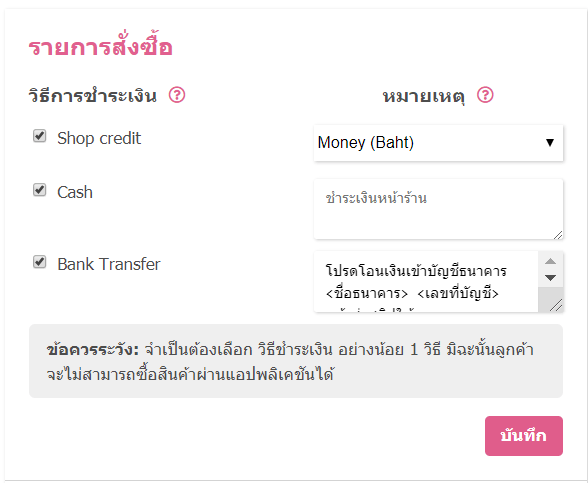
  1. รายการสั่งซื้อ คือ การตั้งค่าวิธีการชำระเงินของลูกค้า จะมีให้เลือกทั้งหมด 3 แบบ 
     1.1 แบบ Shop Credit คือการหักเครดิตที่ลูกค้ามีอยู่
     1.2 แบบ Cash คือ การชำระเงินสดหน้าร้าน
     1.3 Bank Transfer คือ การชำระเงินผ่านบัญชีธนาคารของทางร้าน

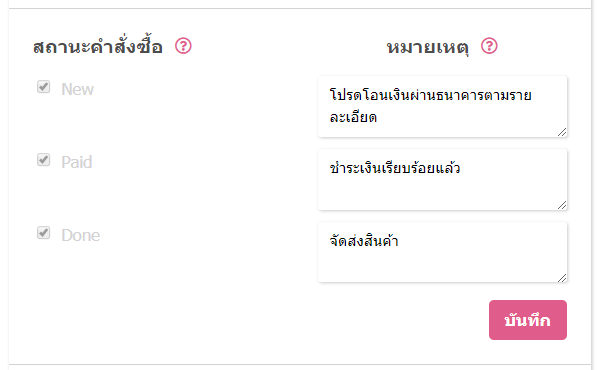
2. สถานะคำสั่งซื้อ (Order Statuses) คือ สถานะรายการสั่งซื้อสินค้าจากลูกค้า จะแจ้งให้ลูกค้าเห็นใน Order ของลูกค้าในแอป ว่าตอนนี้สถานะการสั่งซื้อถึงขั้นตอนไหนแล้ว จะมีให้เลือก 3 สถานะ ได้แก่ New, Paid และ Done

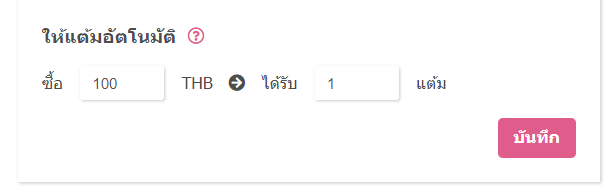
3. ให้แต้มอัตโนมัติ (Automatic points rewarding) คือ อัตราการแปลงค่าจากยอดซื้อของลูกค้าแปลงเป็นแต้มสะสมให้ลูกค้า เช่น กำหนด ยอดซื้อ 100 บาท ได้ 1 แต้ม เป็นต้น

4. หมวดหมู่สินค้า (Product Categories) คือ หมวดหมู่ของสินค้า สามารถกำหนดได้กี่หมวดหมู่ก็ได้ กำหนดโดยการกดเพิ่มหมวดหมู่สินค้า (Add Category) โดยจะกำหนดเป็นตัวเลขและชื่อของหมวดหมู่นั้นๆ สามารถทำการแก้ไขหรือลบหมวดหมู่สินค้าได้

ขั้นตอนการสั่งสินค้าของลูกค้าผ่านแอป

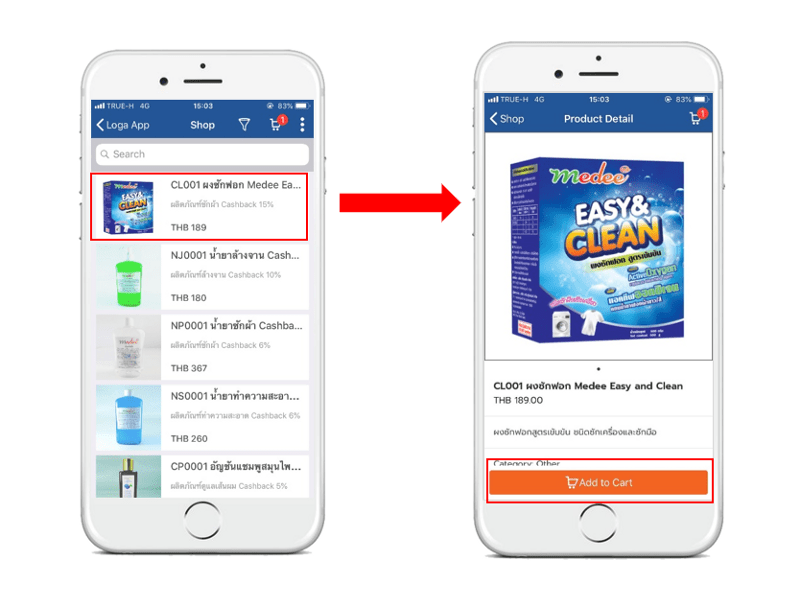
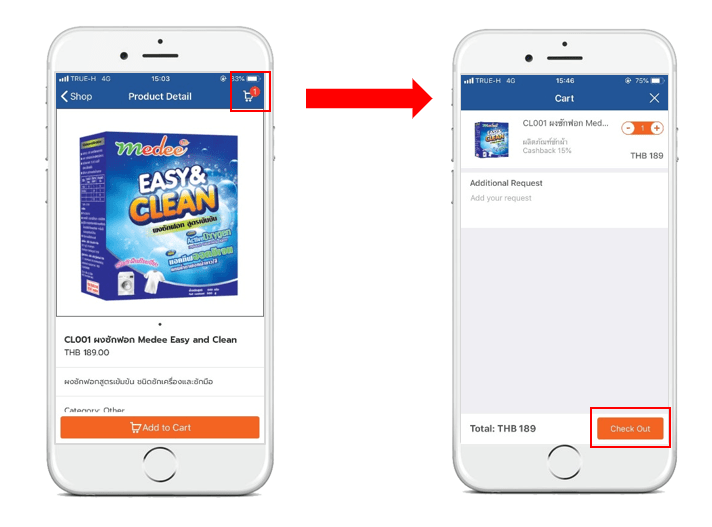
  1. ลูกค้ากดเลือก Shop (ร้านค้า) กดสั่งสินค้าผ่านทางแอป เลือกสินค้าที่ต้องการสั่ง กด Add to Cart (เพิ่มลงตระกร้า)

2. กดไอคอนตะกร้าเพื่อดูสินค้าที่สั่งซื้อ สามารถเพิ่มจำนวนสินค้าที่ต้องการสั่งได้ ใส่ Additional Request (หมายเหตุ) และสามารถกลับไปสั่งสินค้าเพิ่มได้ เมื่อเลือกสั่งสินค้าเรียบร้อย กด Check Out (ซื้อสินค้า)

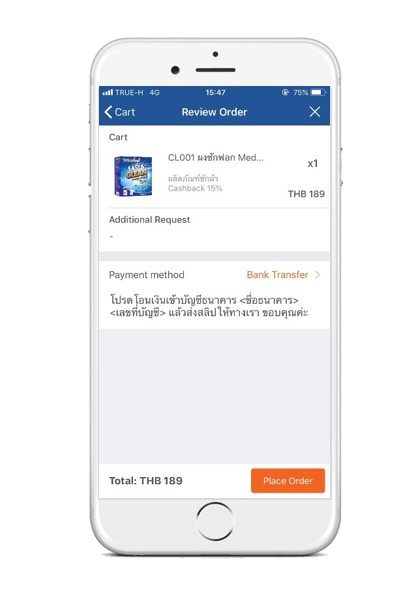
3. สรุปรายการสั่งซื้อ จะแสดงรายการสินค้า และข้อมูล Payment method (ข้อมูลช่องทางการชำระเงิน) ตรวจเช็คให้เรียบร้อยว่าได้ทำการสั่งซื้อรายการสินค้าที่ถูกต้อง เมื่อตรวจสอบเรียบร้อยแล้ว กด Place Order (ชำระเงิน)

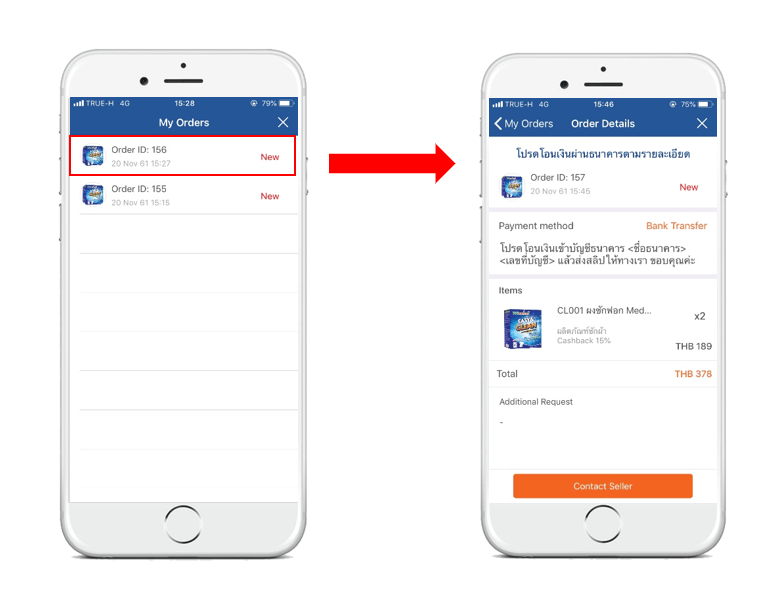
4. ตรวจเช็คสถานะ My Orders (รายการสั่งซื้อ) เมื่อกดเข้าไปจะแสดงรายละเอียดของรายการสั่งซื้อ แจ้งสถานะให้ลูกค้าโอนเงินผ่านธนาคารตามรายละเอียด Payment method

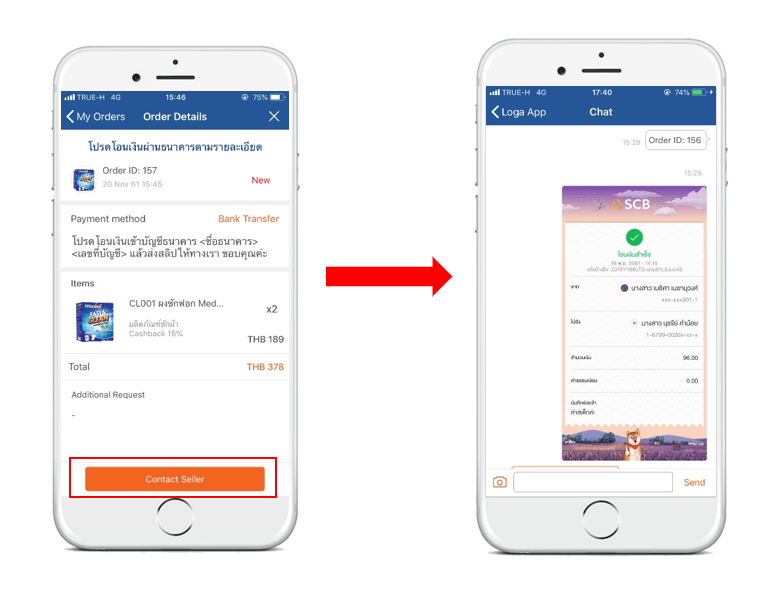
5. กด Contact Seller (ติดต่อเจ้าหน้าที่) เมื่อทำการโอนเงินเรียบร้อย ส่งหลักฐานการโอนเงินผ่านแชทให้ทางร้านทราบ

ขั้นตอนการเช็ครายการสั่งซื้อของลูกค้า

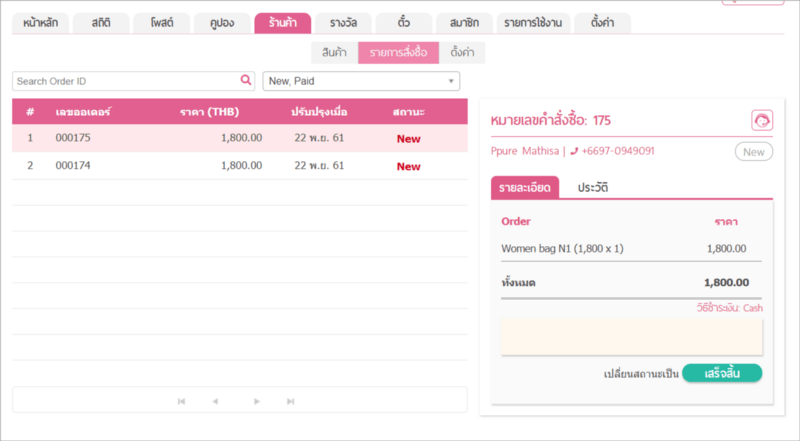
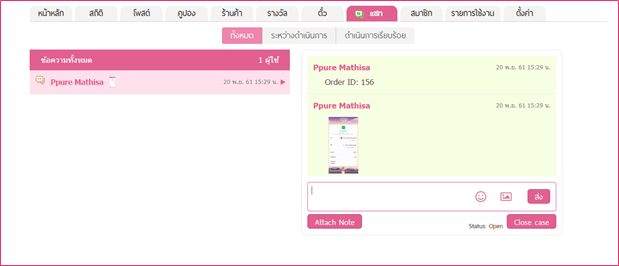
  1. พนักงานกดแท็บแชททางเว็บหลังบ้าน ลูกค้าจะส่งหลักฐานการโอนเงินผ่านทางแชท จะมีหมายเลข Order ID ให้ทราบว่าลูกค้า Order ID อะไร เมื่อได้รับหลักฐานการโอนเงินตรวจสอบให้เรียบร้อย

2. กดเข้าไปแท็บร้านค้า กดรายการสั่งซื้อ เมื่อตรวจสอบหลักฐานการโอนเงินของลูกค้าเรียบร้อยแล้ว กดเปลี่ยนสถานะคำสั่งซื้อเป็นเสร็จสิ้น และทำการส่งสินค้าให้ลูกค้า
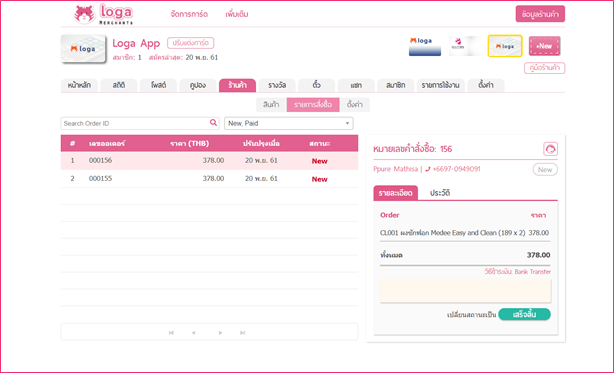

3. สามารถเลือกดูรายการสั่งซื้อทั้งหมด หรือกดเลือกเฉพาะรายการสั่งซื้อใหม่ได้
วิธีตั้งค่าบัตรสมาชิก


ในกรณีที่ทางร้านมีการเก็บค่าบัตรสมาชิก ไม่อยากให้ลูกค้ากดสมัครบัตรสมาชิกฟรีผ่านแอป ทางร้านสามารถตั้งค่าบัตรได้ดังนี้

ขั้นตอนการตั้งค่าบัตรสมาชิก

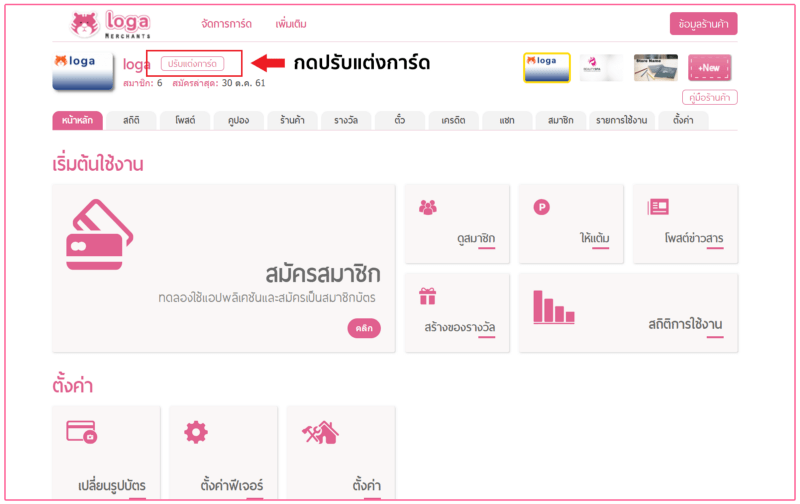
  1. เปิดเว็บหลังบ้าน https://loga.app/ เข้าสู่ระบบ กดปรับแต่งการ์ด


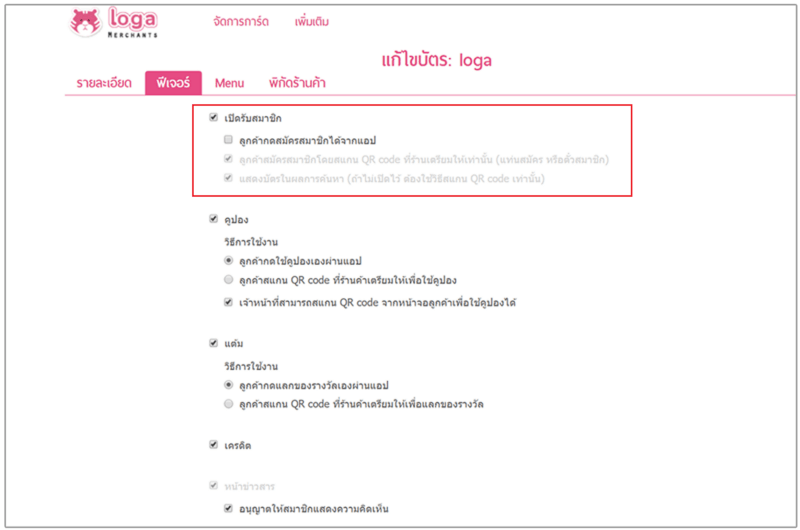
2. กดเลือกเปิดรับบัตรสมาชิก แต่ไม่ต้องกดเลือก ลูกค้ากดสมัครสมาชิกได้จากแอปเมื่อกดเลือกเรียบร้อย กดปรับปรุงบัตร


เมื่อมีลูกค้าต้องการสมัครสมาชิก ทางร้านต้องทำการสร้างตั๋วสมาชิก เพื่อให้ลูกค้าสแกน QR code เพื่อสมัครเป็นสมาชิก

ตั๋วสมาชิก (Member Tickets)

ตั๋วสมาชิก (Member Tickets) คือ ตั๋วรูปแบบ QR code สำหรับแจกให้ลูกค้าเพื่อให้ลูกค้าสแกนเพื่อสมัครเป็นสมาชิกของบัตร ในกรณีที่ทางร้านไม่เปิดให้สมัครฟรีผ่านทางแอป หรือมีการเก็บค่าบัตรสมาชิก

ขั้นตอนการสร้างตั๋วสมาชิก

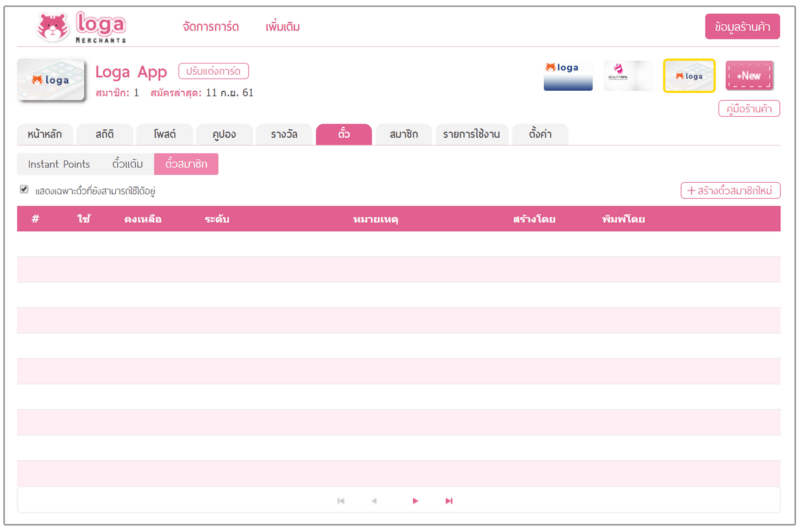
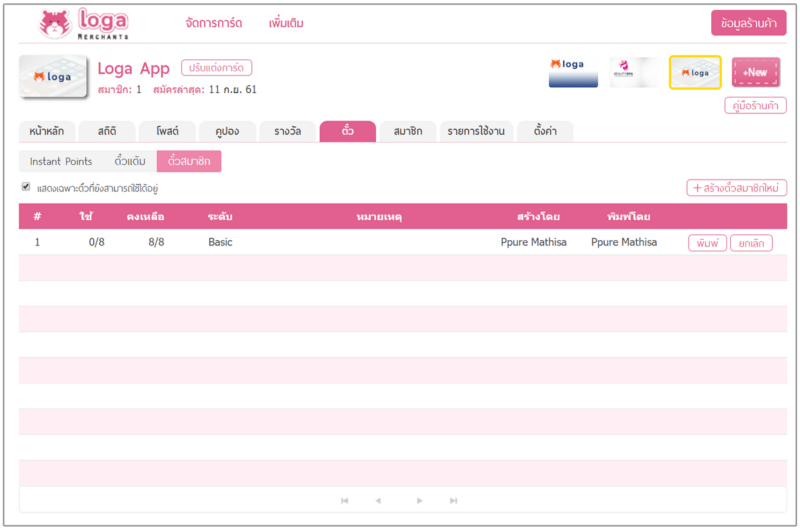
  1. เปิดเว็บหลังบ้าน www.loga.app ทำการเข้าสู่ระบบ เลือกแท็บตั๋ว กดสร้างตั๋วสมาชิกใหม่


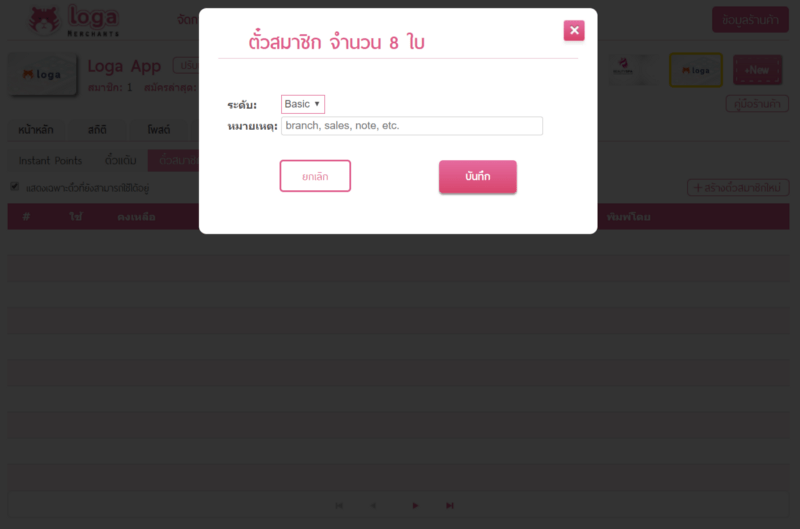
2. ในกรณีที่ทางร้านมีสมาชิกหลายระดับ สามารถกดเลือกระดับสมาชิกได้ กรอกหมายเหตุ เช่น สาขาของร้าน และกดบันทึก


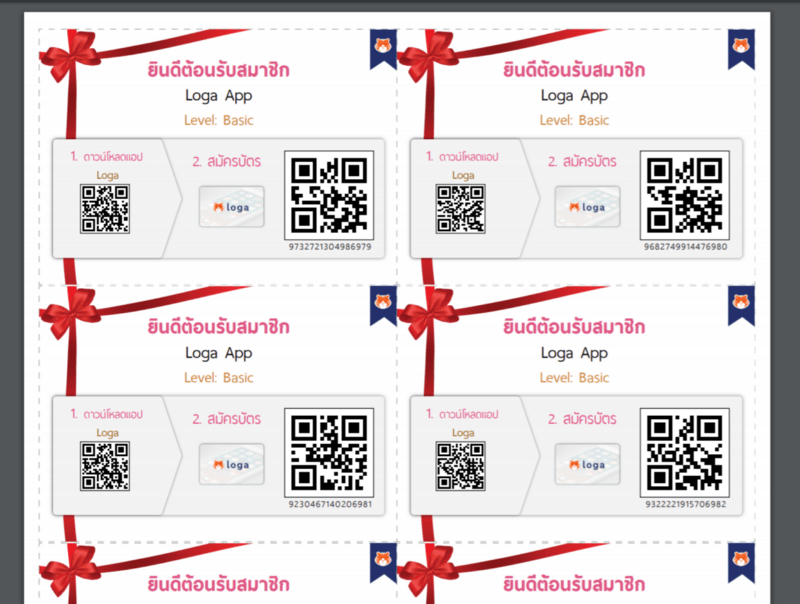
3. แสดงตั๋วสมาชิก สามารถกดพิมพ์ตั๋วสมาชิกได้


4. หน้าแสดงตั๋วสมาชิก ตั๋วสมาชิกสามารถสแกนได้ 1 ครั้ง ตั๋วสมาชิกจะมี QR code 2 QR คือ QR code เพื่อดาวน์โหลดแอป และ QR code เพื่อสแกนสมัครสมาชิก ทางร้านสามารถแจก QR code ให้ลูกค้าที่ต้องการเป็นสมาชิกของทางร้าน


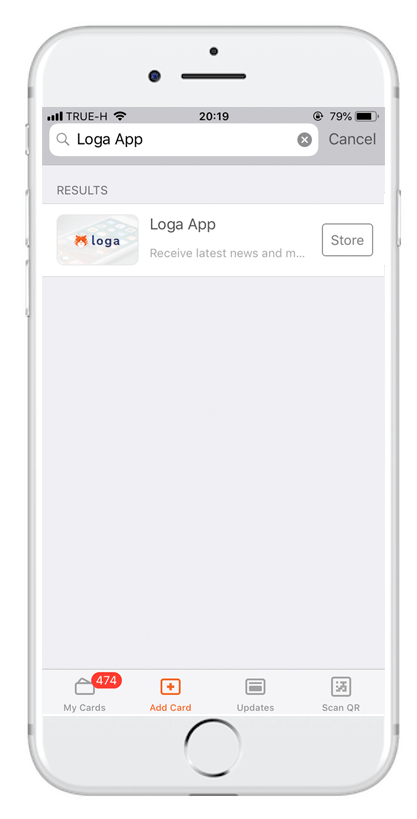
ทางหน้าแอป ลูกค้าจะเห็นบัตรสมาชิกของร้านขึ้นคำว่า Store ซึ่งจะทำการกดเพื่อสมัครสมาชิกไม่ได้ ต้องทำการสแกน QR code เพื่อสมัครเป็นสมาชิกเท่านั้น

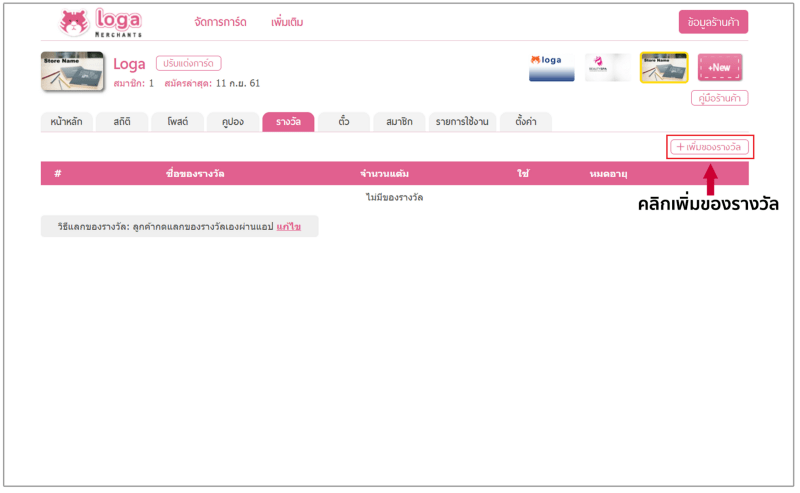
วิธีการเพิ่มของรางวัล


ขั้นตอนการเพิ่มของรางวัล

  1. เปิดเว็บหลังบ้าน https://loga.app/ เข้าสู่ระบบ กดแท็บรางวัล


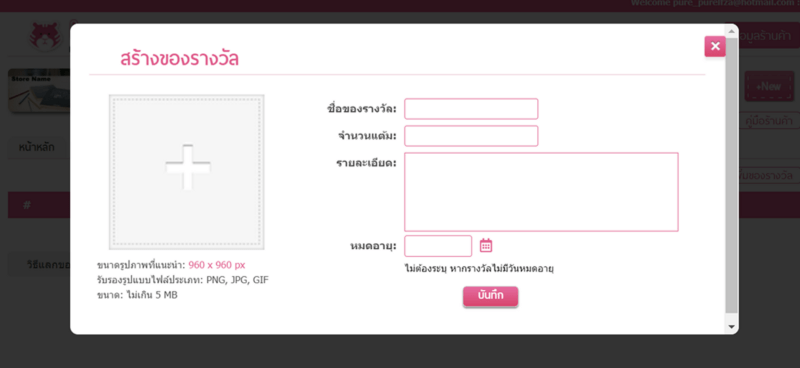
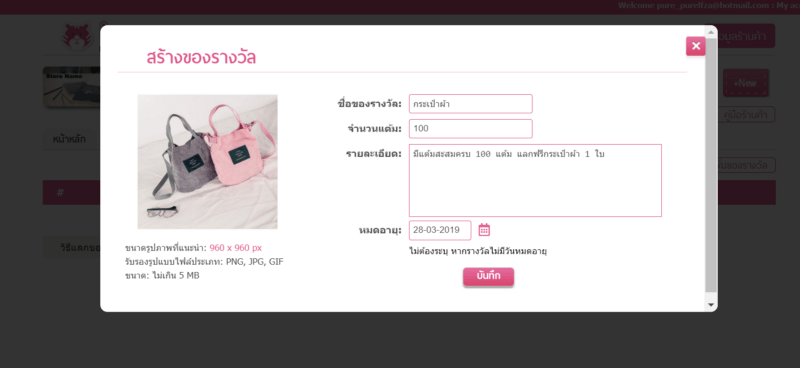
2. สร้างของรางวัล กรอกชื่อของรางวัล จำนวนแต้ม รายละเอียดของรางวัล
และกำหนดวันหมดอายุ หรือไม่ต้องระบุ หากของรางวัลไม่มีวันหมดอายุ


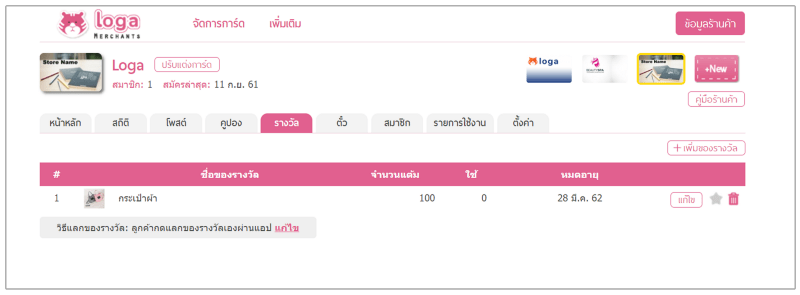
3. เมื่อสร้างของรางวัลเรียบร้อยแล้ว กดบันทึก


4. สามารถลบหรือแก้ไขรายละเอียดและวันหมดอายุของรางวัลได้

อ่านบทความอื่นเพิ่มเติม https://medium.com/logaapp

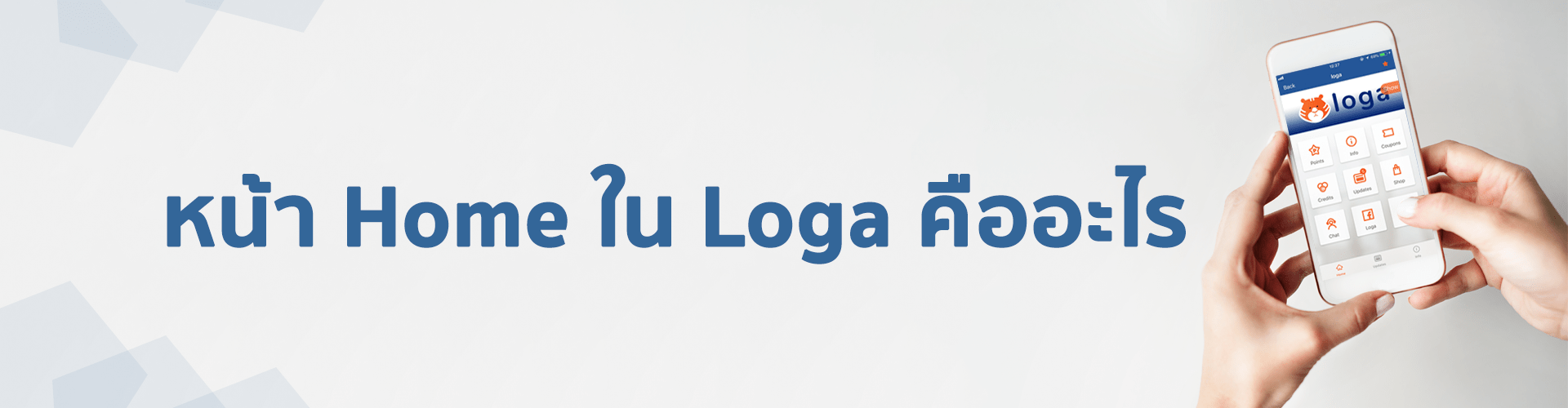
หน้า Home ในแอป Loga


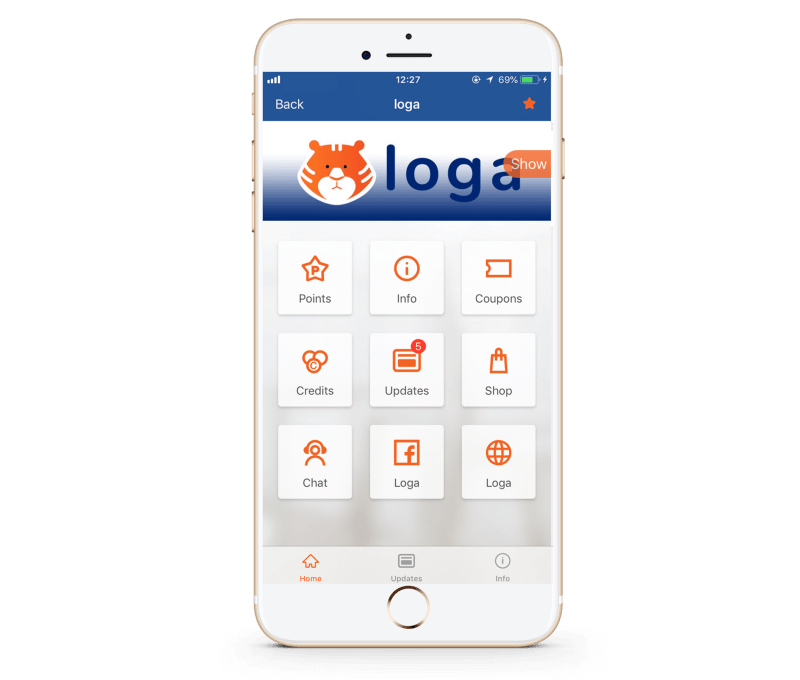
แอป Loga มีหน้า Home เป็นหน้าแสดงรวมฟีเจอร์ทุกฟีเจอร์ของแอป ซึ่งทางร้านสามารถทำการแก้ไขปรับเปลี่ยนเปิดหรือปิดฟีเจอร์ที่ต้องการใช้ได้ ทางร้านสามารถเปิดหรือปิดฟีเจอร์ได้ผ่านทางเว็บหลังบ้าน หรือใส่ Link Facebook Fanpage, Website หรือ Link ต่างๆ ก็สามารถทำการแนบใส่ลงไปได้

ขั้นตอนการปรับแก้ไขหน้า Home

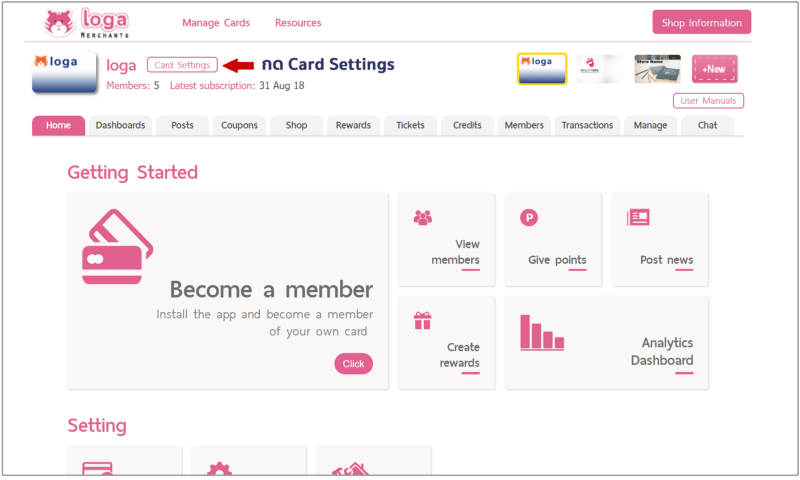
  1. เข้าสู่ระบบ เว็บหลังบ้าน www.loga.app กด Card setting


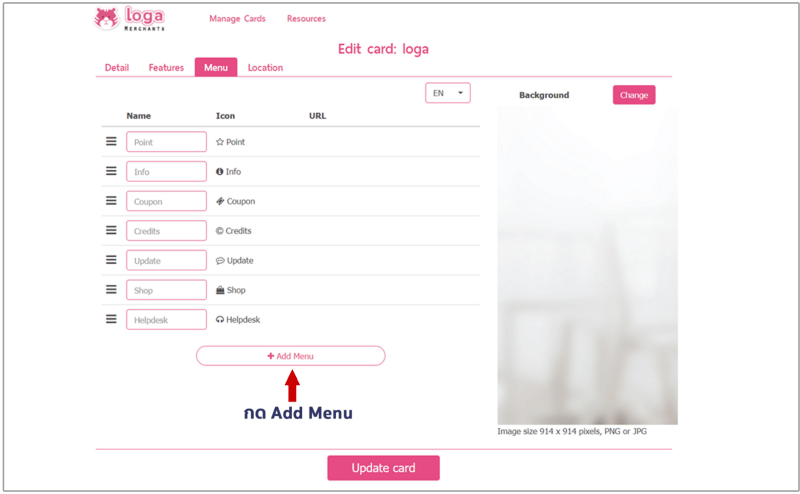
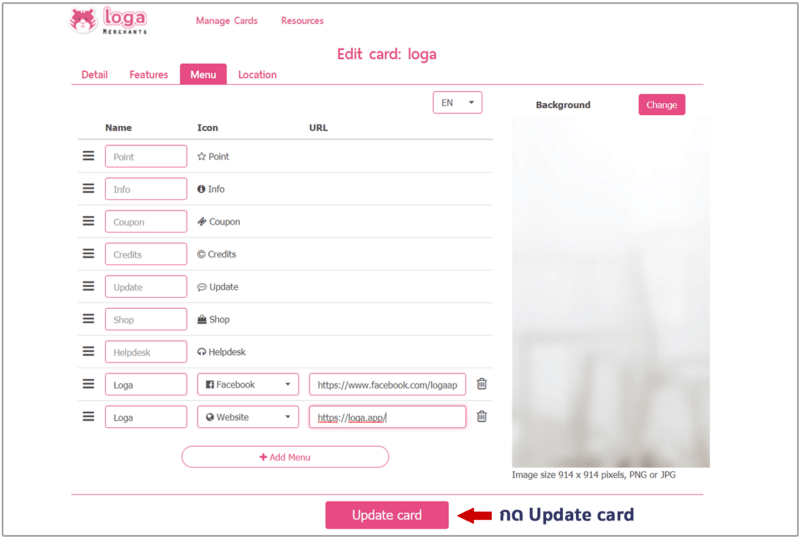
2. กดเข้าแท็บ Menu และ Add Menu ในกรณีต้องการแนบ Link Facebook Fanpage หรือ URL Website


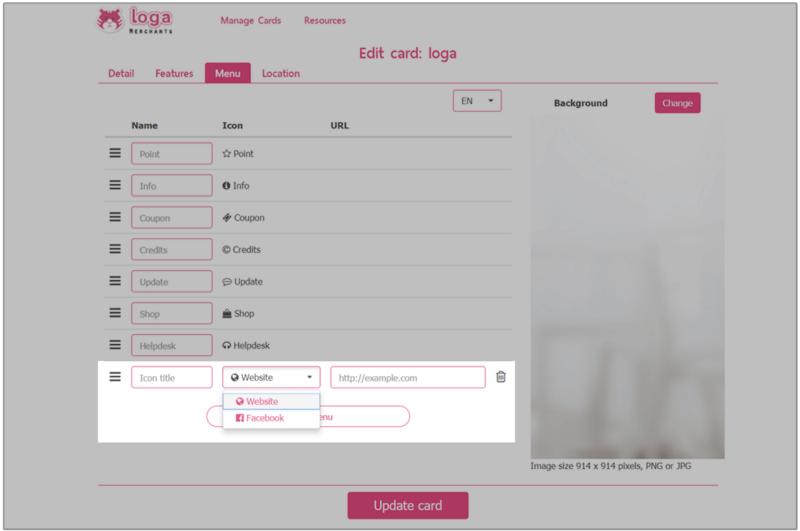
3. เลือก Website หรือ Facebook ใส่ Link URL


4. เมื่อใส่เรียบร้อยกด Update card


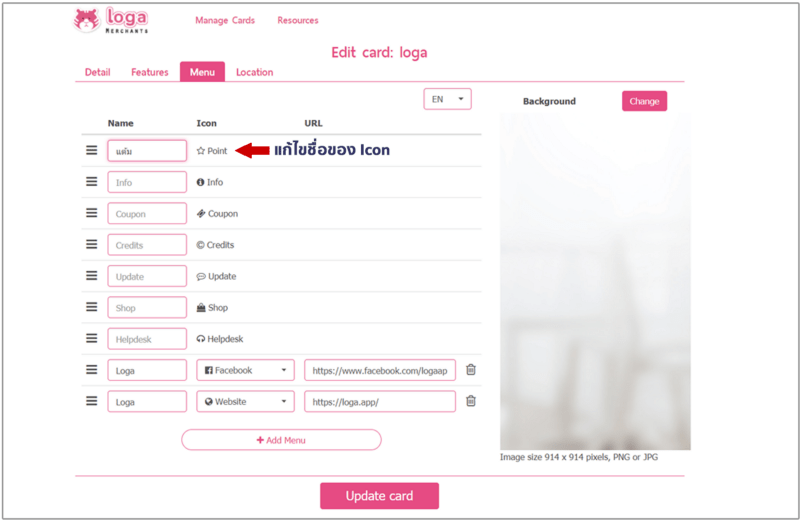
5. ชื่อของไอคอนฟีเจอร์ของแอปสามารถเปลี่ยนได้ตามที่ต้องการ สามารถเปลี่ยนเป็นภาษาไทยหรือภาษาอื่นๆ ก็ได้ ถ้าไม่เปลี่ยนชื่อไอคอนจะเป็นไปตามชื่อฟีเจอร์ที่กำหนด


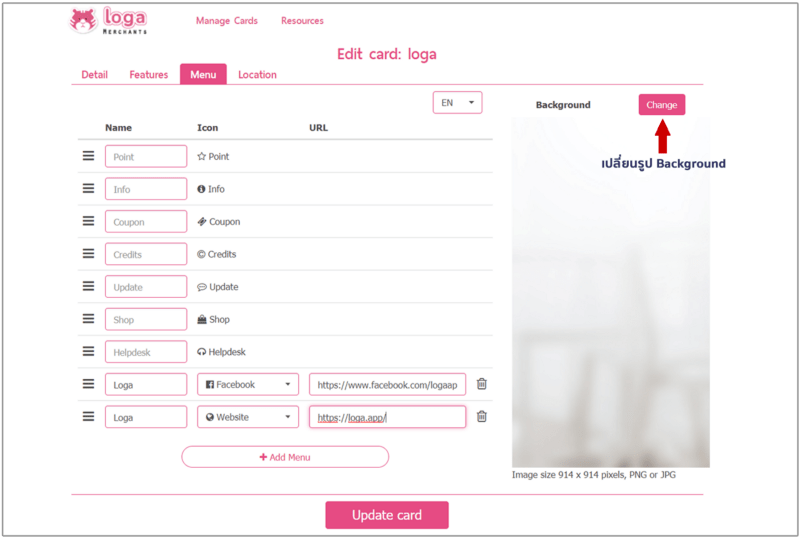
  1. ถ้าต้องการปรับเปลี่ยน Background หน้า Home สามารถปรับเปลี่ยนได้ กด Change เลือกรูปภาพที่ต้องการเปลี่ยน


ตัวอย่างหน้า Home


อ่านบทความอื่นเพิ่มเติม https://medium.com/logaapp

วิธีการเพิ่ม Level บัตรสมาชิก


ในปัจจุบันร้านค้าต่างๆ มากมายต่างก็ต้องมีบัตรสมาชิกให้กับลูกค้า เพื่อนำมาสะสมแต้มนำไปแลกของรางวัลหรือสิทธิพิเศษต่างๆ บางร้านมีระดับลูกค้าที่แตกต่างกันออกไป เพื่อเป็นการแบ่ง Level ลูกค้า ทำให้เจาะกลุ่มลูกค้าได้เฉพาะกลุ่มมากยิ่งขึ้น

Loga ของเราก็สามารถแบ่ง Level ลูกค้าได้ ซึ่งทางร้านสามารถสร้าง Level ลูกค้าได้เองภายทางหลังบ้าน

ขั้นตอนการเพิ่ม Level บัตรหลังบ้าน

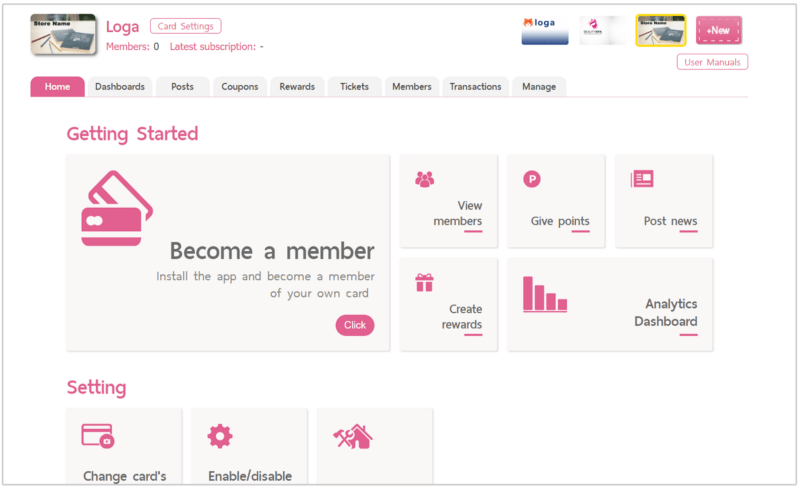
1.เปิดเว็บหลังบ้าน https://loga.app/ เข้าสู่ระบบ กด Card Settings


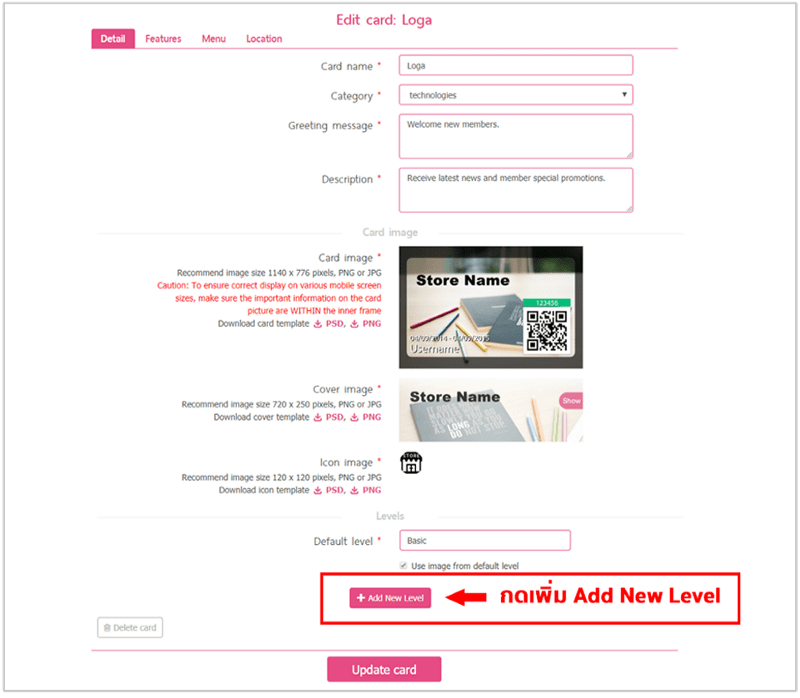
2. กดแท็บ Detail จะแสดงข้อมูลของบัตร และกด Add New Level


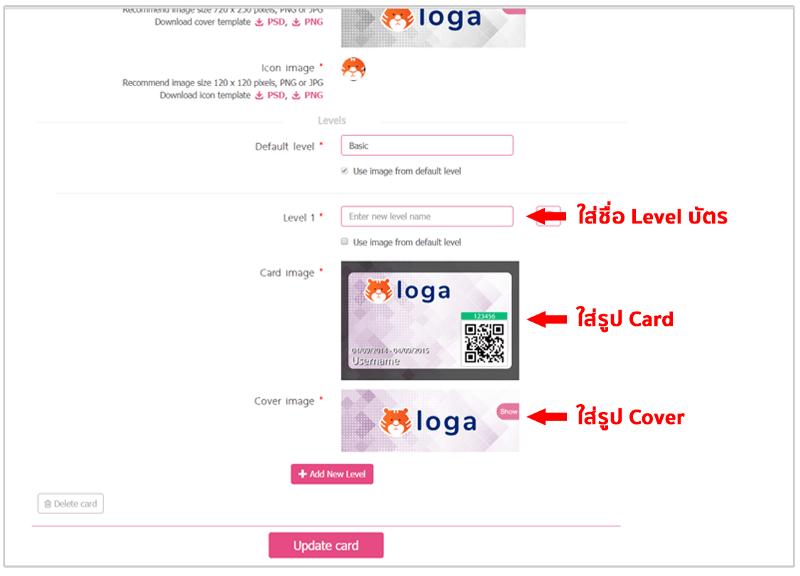
3. กดเครื่องหมายถูกออกในช่อง Use image from default level เมื่อเอาเครื่องหมายถูกออก จะสามารถใส่ชื่อ Level บัตร, ใส่รูป Card, ใส่รูป Cover ได้


เมื่อใส่รูปและชื่อเรียบร้อย ก็กด Update card

สามารถเพิ่ม Level บัตรกี่ระดับก็ได้ แต่สามารถลบระดับบัตรได้เฉพาะระดับบัตรล่างสุดเท่านั้น และไม่สามารถลบระดับบัตรที่มีสมาชิกได้

อ่านบทความอื่นเพิ่มเติม https://medium.com/logaapp

วิธีการเพิ่มสมาชิกเป็น P-Member


ในปัจจุบันร้านค้าต่างๆ มากมายต่างก็ต้องมีบัตรสมาชิกให้กับลูกค้า เพื่อนำมาสะสมแต้มนำไปแลกของรางวัลหรือสิทธิพิเศษต่างๆ แต่เมื่อเปรียบเทียบกับอัตราการนำบัตรสมาชิกมาที่ร้านของลูกค้าถือว่าน้อยมาก เพราะลูกค้าส่วนใหญ่ชอบลืม บางร้านจึงเปลี่ยนจากบัตรกระดาษหรือบัตรพลาสติกแข็งธรรมดา มาเป็น E-cards แทน

เพียงแค่ให้ลูกค้าดาวน์โหลดแอป Loga ก็สามารถมีบัตรสมาชิกของทางร้านได้ แต่อาจจะเกิดกรณีลูกค้าไม่สามารถดาวน์โหลดแอปได้ในขณะนั้น หรือมีธุระที่ต้องรีบไป ทางร้านก็สามารถสมัครสมาชิกให้กับลูกค้าโดยใช้ฟีเจอร์ที่มีชื่อว่า P-Member ฟีเจอร์ P-Member จะมาช่วยให้ร้านค้าสามารถสมัครให้ลูกค้าเป็นสมาชิกของทางร้านได้ ช่วยให้ลูกค้าของคุณได้มีการสะสมแต้มเพียงแค่บอกเบอร์โทรศัพท์

ขั้นตอนการสมัคร P-Member

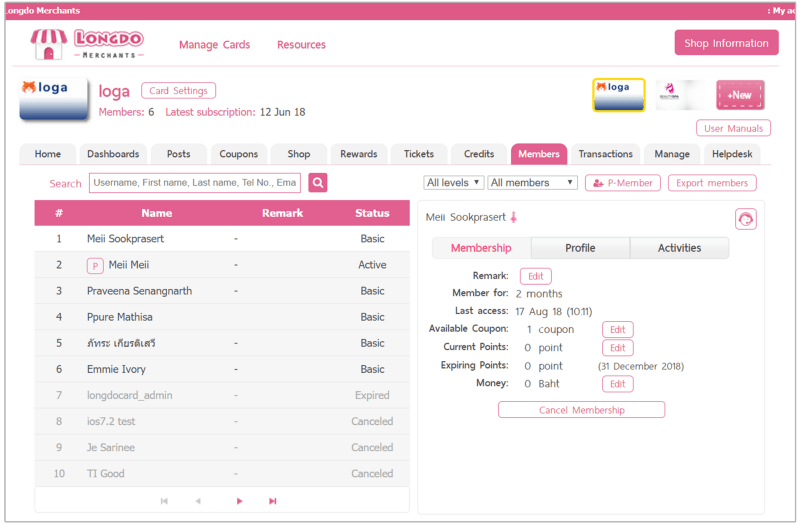
  1. เปิดเว็บหลังบ้าน https://loga.app/ กดเลือกแท็บ Member


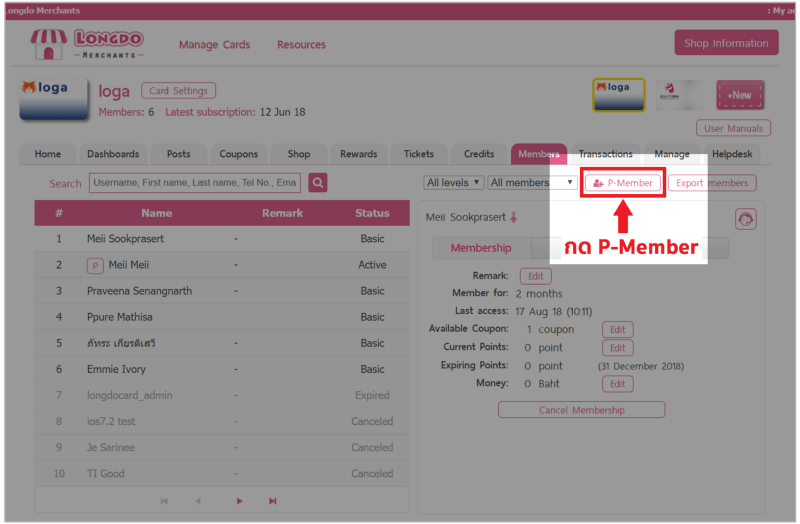
2. กด P-Member เพื่อทำการสมัคร P-Member ให้กับลูกค้า


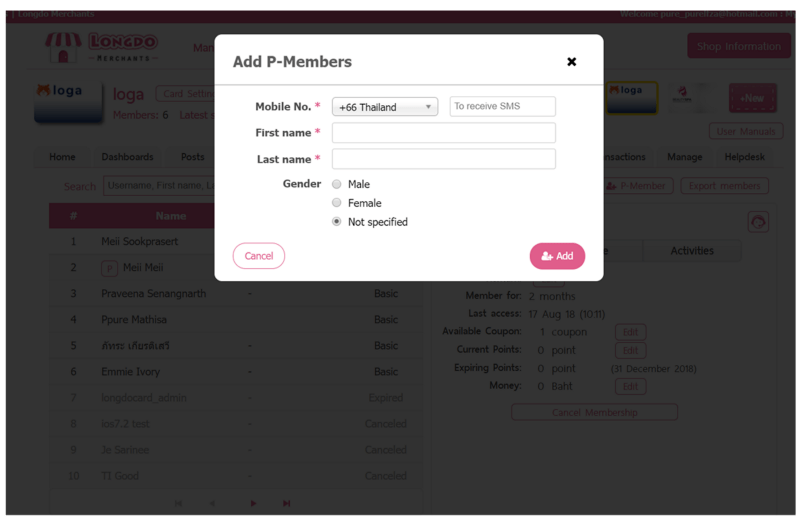
3.กรอกเบอร์โทรศัพท์ ชื่อ- สกุล และเพศ


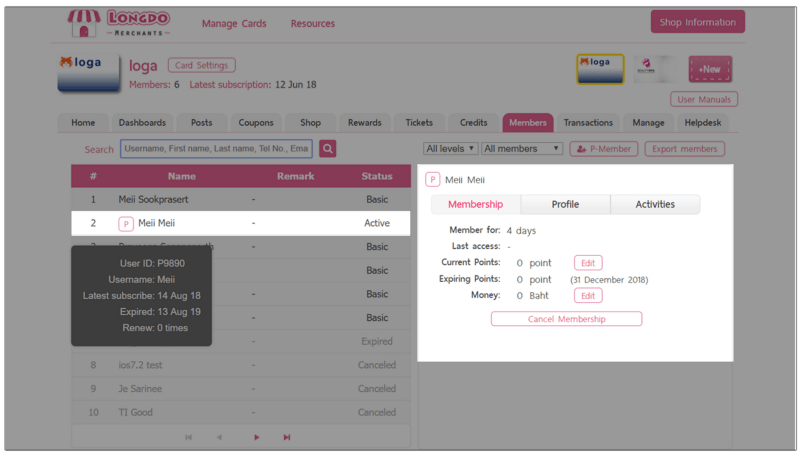
4. เมื่อทำการ Add P-Member เรียบร้อย ข้อมูลจะแสดงรายชื่อสมาชิกที่ได้ทำการเพิ่มเป็น P-Member สมาชิก P-Member จะมีไอคอนตัว P อยู่ข้างหน้ารายชื่อ เพื่อแสดงให้ทางร้านเห็นว่าลูกค้ารายนี้เป็นสมาชิก P-Member


5. สามารถทำการให้แต้มลูกค้าได้โดยผ่านทางเว็บหลังบ้าน หรือผ่านแอป Merchant โดยทางระบบจะส่ง SMS ไปแจ้งให้ลูกค้าทราบแต้มสะสม

การส่ง SMS ทาง Loga จะมีการเก็บค่า SMS กับทางร้านค้า

อ่านบทความอื่นเพิ่มเติม https://medium.com/logaapp

Post วีดีโอง่ายๆ ใน Loga


ตอนนี้ Loga สามารถทำการ Post โดยใส่วีดีโอใน Post ได้แล้ว ซึ่งเป็นการนำ Link วีดีโอมาใส่ เช่น Link วีดีโอ YouTube หรือ Link วีดีโอ Facebook เพียงแค่ใส่ Link ใน Post เมื่อมีการกดดูวีดีโอ หน้า Post ก็จะแสดงการเล่นวีดีโอนั้นๆ โดยจะนำไปสู่หน้า URL ที่ได้ทำการใส่ Link วีดีโอลงไป

ขั้นตอนวิธีการใส่วีดีโอใน Post ของ Loga

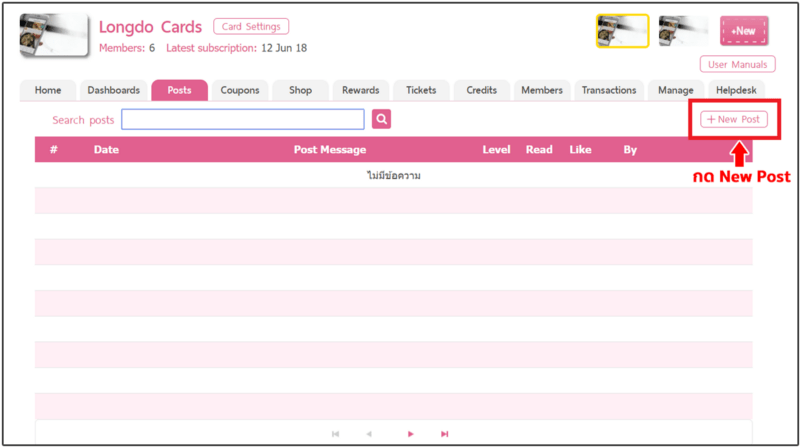
  1. กด New Post


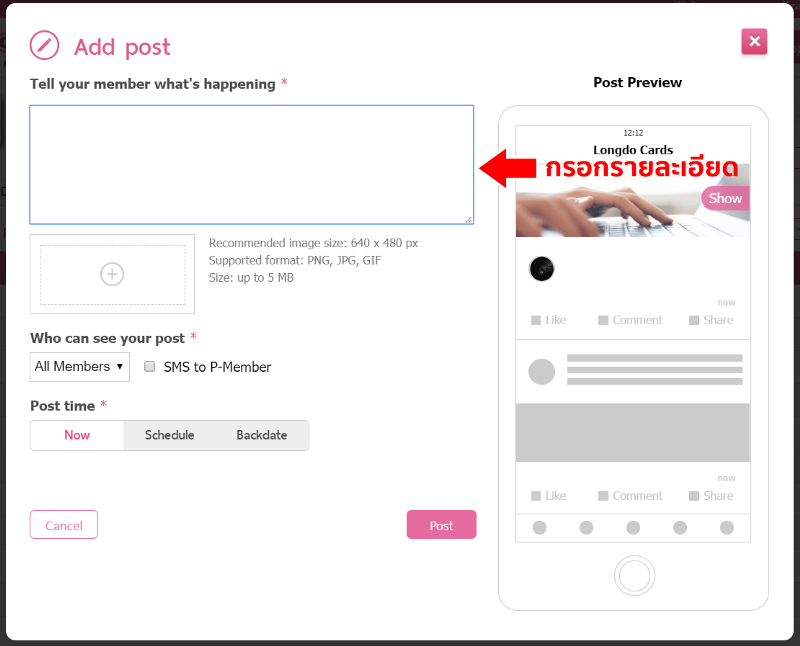
2. กรอกรายละเอียดของการ Post


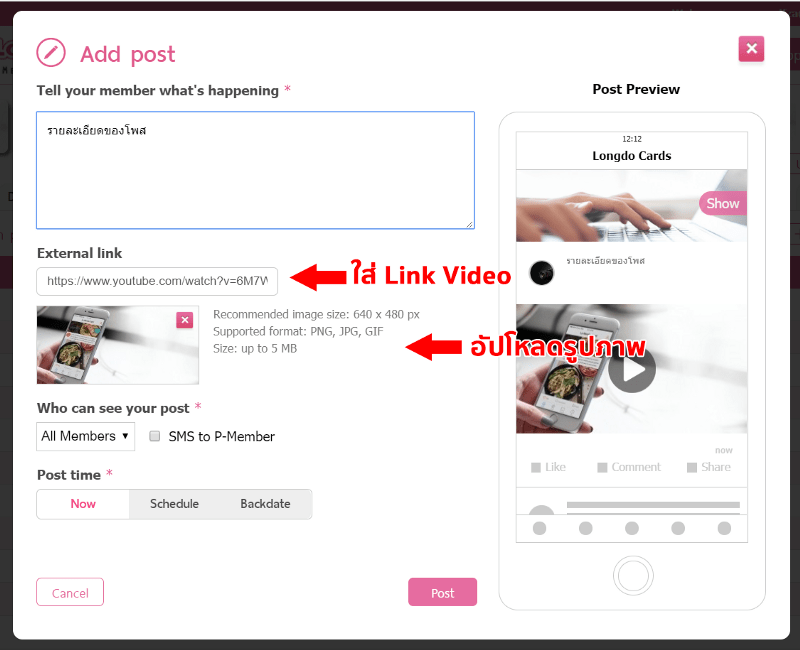
3. อัปโหลดรูปภาพ เมื่อทำการอัปโหลดรูปภาพเรียบร้อย จะมีช่องให้ใส่ Link วีดีโอ 
*ถ้ายังไม่ได้ทำการอัปโหลดรูปภาพ จะไม่สามารถใส่ Link แต่ถ้าไม่ได้ใส่ Link เวลา Post ก็จะแสดงเป็นรูปภาพที่ได้ทำการอัปโหลดไป


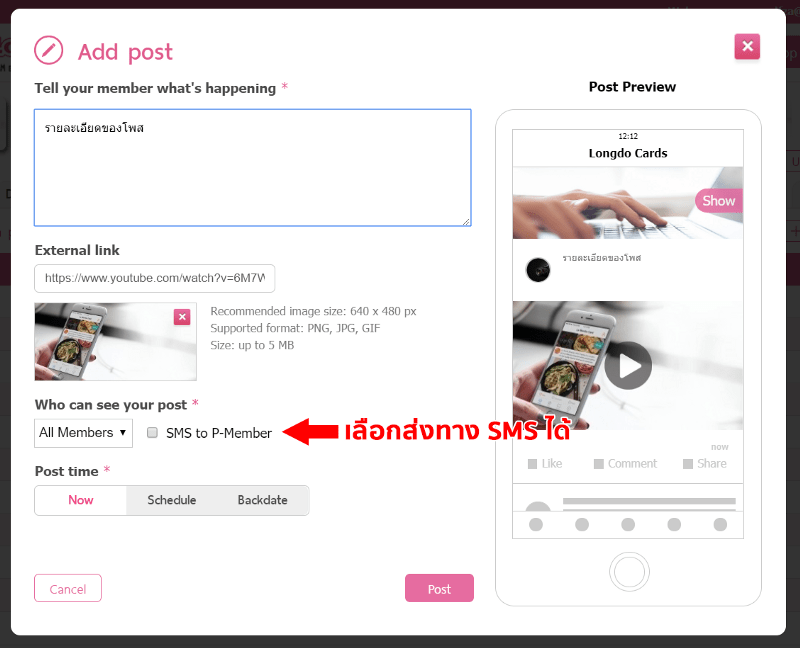
4. ในกรณีที่ทางร้านมีบัตรพลาสติก สามารถทำการเลือกส่งทาง SMS ได้


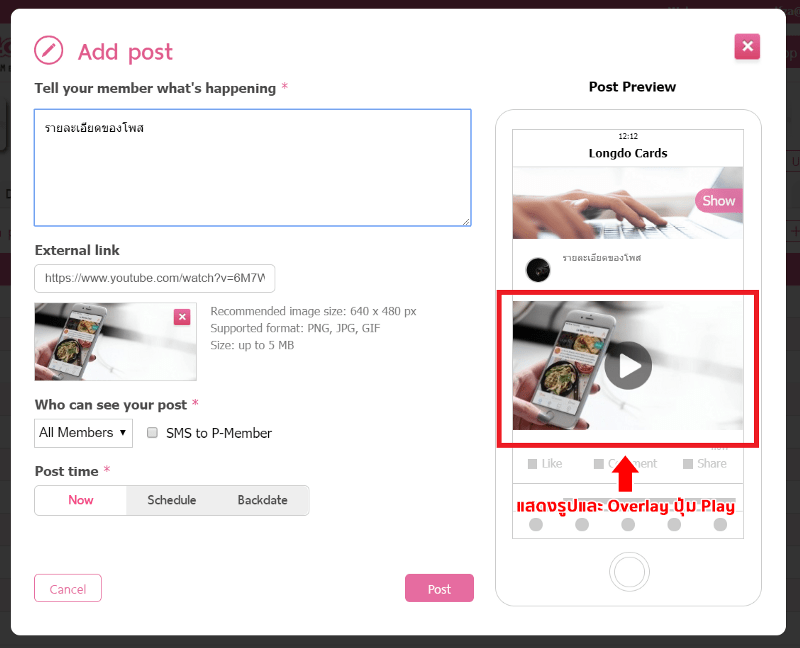
5. Post Preview จะแสดงรูปและ Overlay ปุ่ม Play ให้


6. กด Post

เมื่อทำการกด Post เรียบร้อยแล้ว โพสต์ก็จะไปแสดงใน App หน้า Update

อ่านบทความอื่นเพิ่มเติม https://medium.com/logaapp

วิธีการ Add Admin ผ่านหลังบ้าน Loga


Loga เป็นแอปพลิเคชั่นบัตรสมาชิก ที่เจ้าของธุรกิจสามารถจัดการทุกอย่างได้ โดยผ่านหน้าเว็บหลังบ้าน ในแต่ละธุรกิจก็จะมีการแบ่งหน้าที่ให้แต่ละฝ่ายดูแล ซึ่งแต่ละฝ่ายก็มีหน้าที่แตกต่างกันออกไป


Loga สามารถทำการเลือกระดับหน้าที่ให้ Admin ได้ การ Add Admin ให้มาดูแลระบบหลังบ้าน ผู้มีสิทธิ์ Add admin จะต้องเป็นระดับ Manager เท่านั้น 
วิธีการ Add Admin ผ่านหลังบ้าน Loga ผู้มีสิทธิ์เป็น Admin ต้องสมัครเป็น Loga account เท่านั้น ดังนั้นจึงต้องมีการสมัคร Loga acoount ก่อน

วิธีการสมัคร Loga account มี 2 วิธีคือ

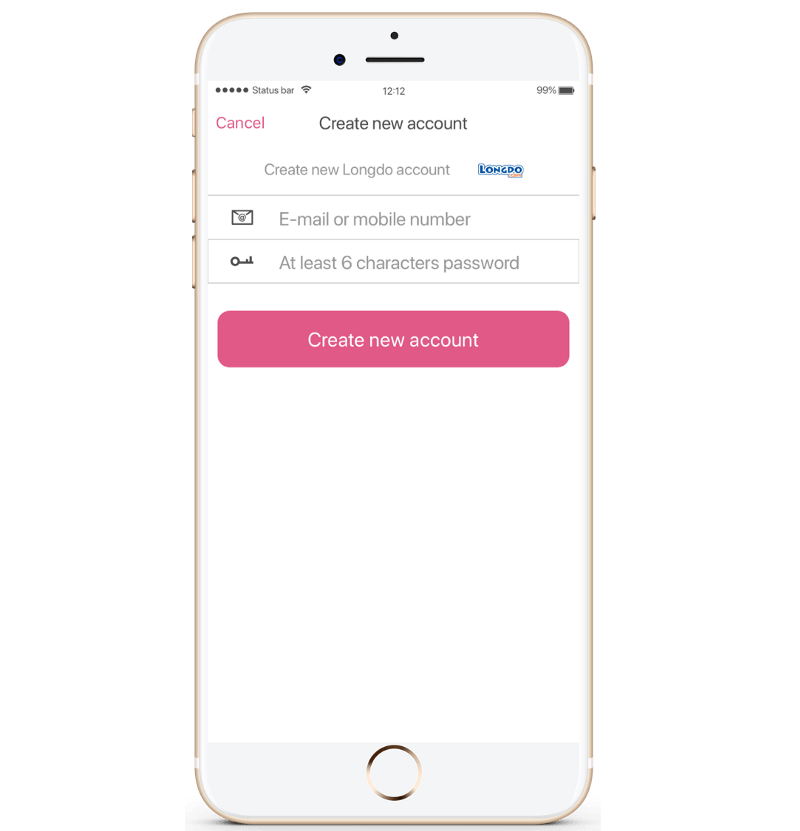
  1. ดาวน์โหลดแอป Logaและทำการ Create new account


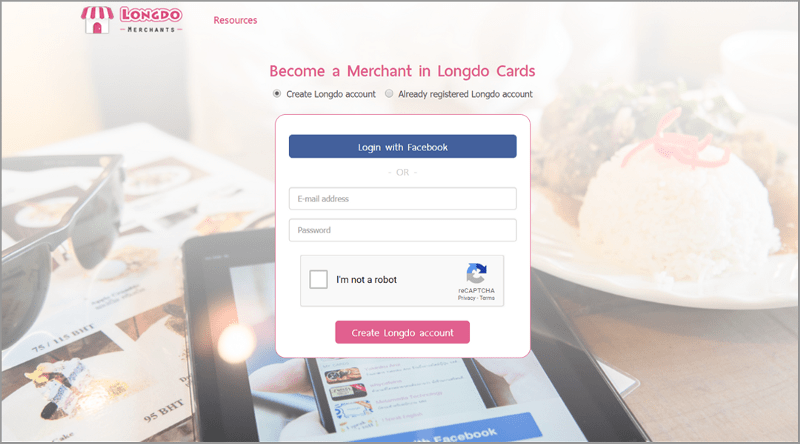
2. สมัครผ่านเว็บ https://merchant.loga.app/apply?login=1เลือก Create Loga account


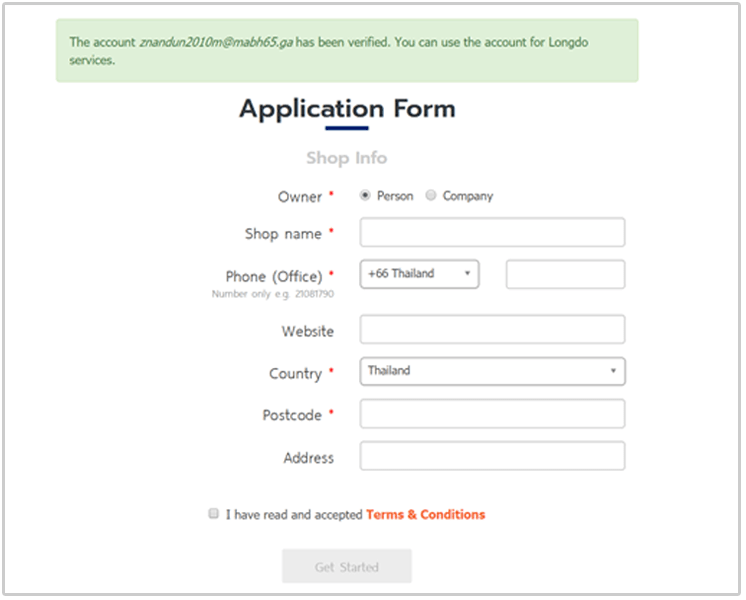
เมื่อทำการ Create Account เสร็จแล้ว ทำการยืนยัน E-mail เรียบร้อย จะแสดงหน้า Application Form ไม่ต้องกรอกรายละเอียด ปิดหน้านี้ไปได้เลย


เมื่อทำการสมัคร Loga account เรียบร้อยแล้ว Manager จะเป็นคน Add Admin เข้าไป

วิธีการ Add Admin ผ่านเว็บหลังบ้าน Loga

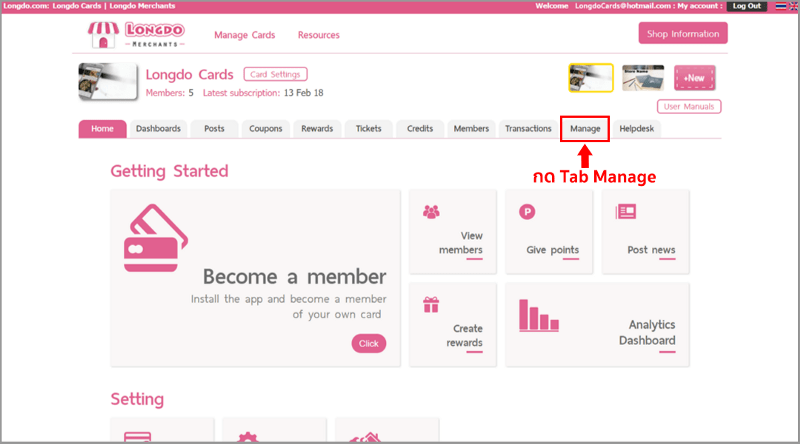
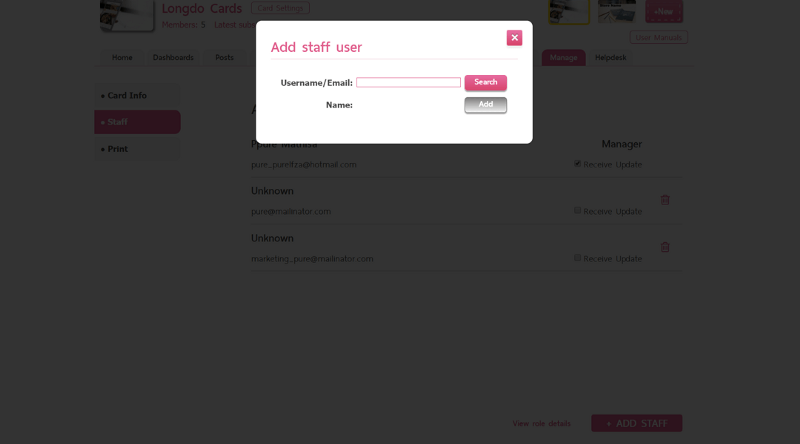
  1. กดเข้า Tab Manage


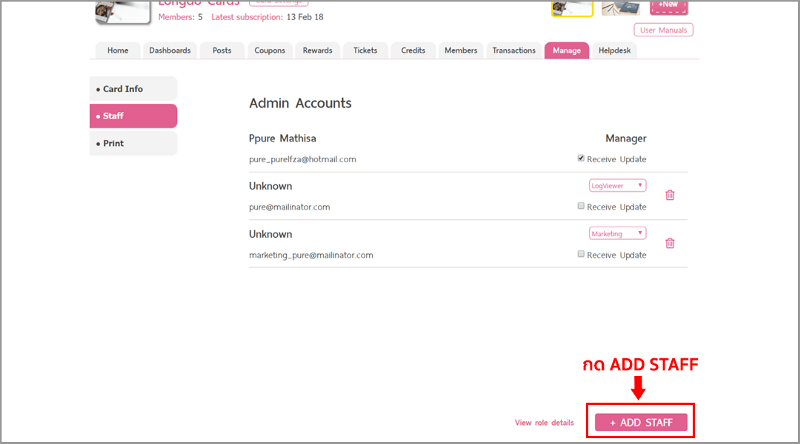
2. กดเลือก Staff และกด Add Staff


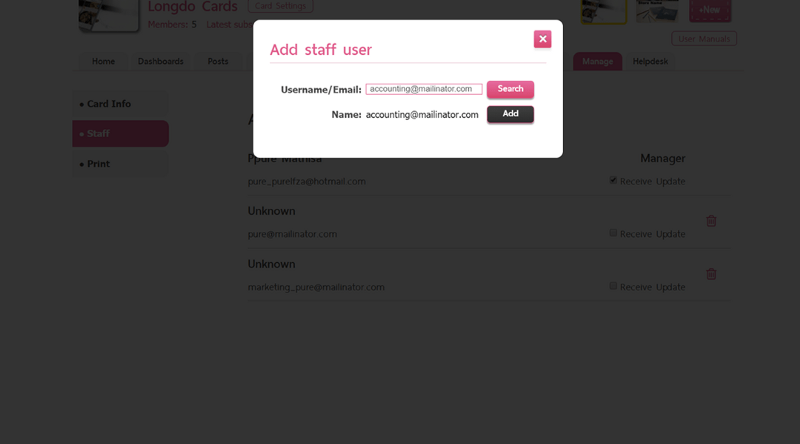
3. ใส่ Username/E-mail ที่ได้ทำการสมัครเป็น Loga account แล้ว


4. ถ้าทำการค้นหาเรียบร้อยแล้วก็กด Add


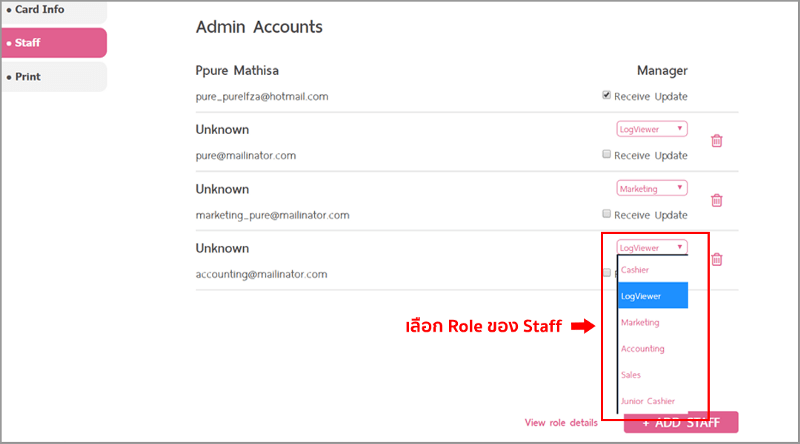
5. Manager สามารถเลือก role ของ Admin ได้ แต่ละ role ก็จะมีหน้าที่แตกต่างกันไป Manager ต้องเลือก role ให้เหมาะสมกับ Admin แต่ละคน


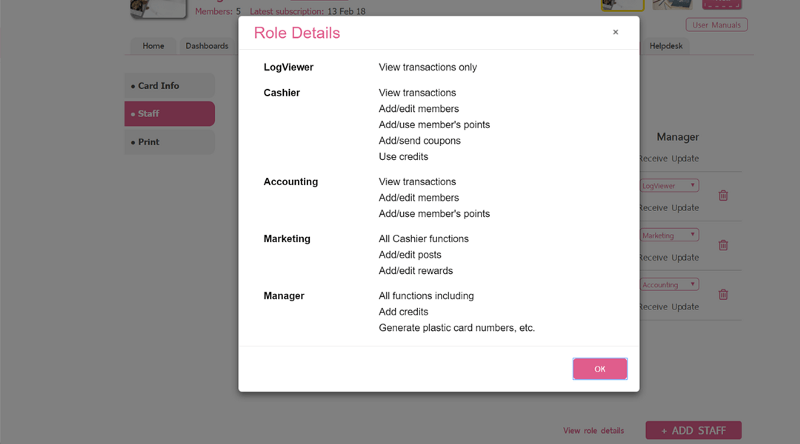
6. กด view role details เพื่อดูรายละเอียดแต่ละ role ของ Admin ได้


ระดับ Manger สามารถทำการลบ Admin และเพิ่ม Admin ได้ตามต้องการ
รายละเอียดของ role ของ Loga
อ่านบทความเพิ่มเติม https://goo.gl/W7p5ny

วิธีสมัคร Apple Developer Program


ในกรณีที่ร้านค้าหรือบริษัทที่ต้องการทำแอปพลิเคชั่นกับทาง Loga ทาง
ร้านค้าหรือบริษัทต้องสมัคร Apple Developer ID เป็น Account ของทางบริษัทเอง ซึ่งจะมีค่าใช้จ่าย $99 ต่อปี หรือประมาณ 3,564 บาทต่อปี เพื่อการชำระเงินกับทาง Apple ในระยะยาว มีขั้นตอนการสมัครดังนี้

1. สมัคร Apple ID

ต้องทำการสมัคร Apple ID ก่อน สมัครได้ที่ https://appleid.apple.com/account#!&page=create โดยกรอกชื่อ นามสกุล วันเกิด ที่อยู่ เบอร์โทรศัพท์ Email และตั้งคำถามเพื่อยืนยันตัวตนและกู้รหัสผ่านในกรณีที่ลืม

2. สมัคร Apple Developer Account

1.) เข้าไปที่ https://developer.apple.com เลือก Account มุมขวาบน

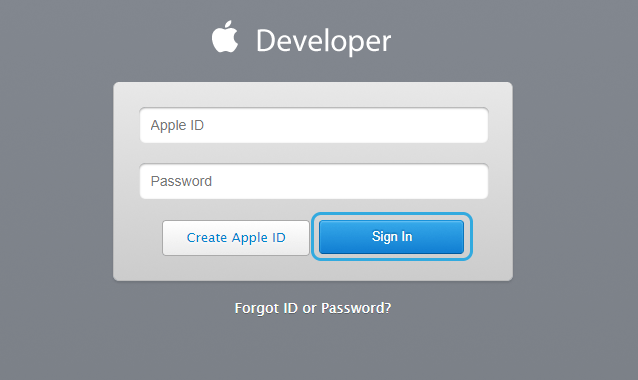
2.) Login ด้วย Apple ID ที่ได้สมัครไว้ก่อนหน้านี้


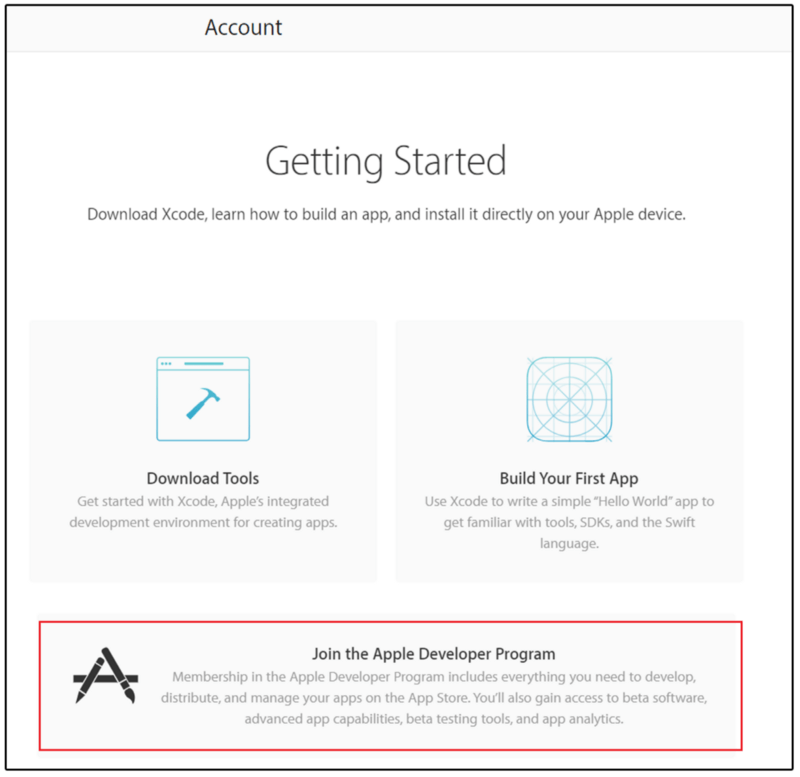
3.) เลือก Join the apple developer program


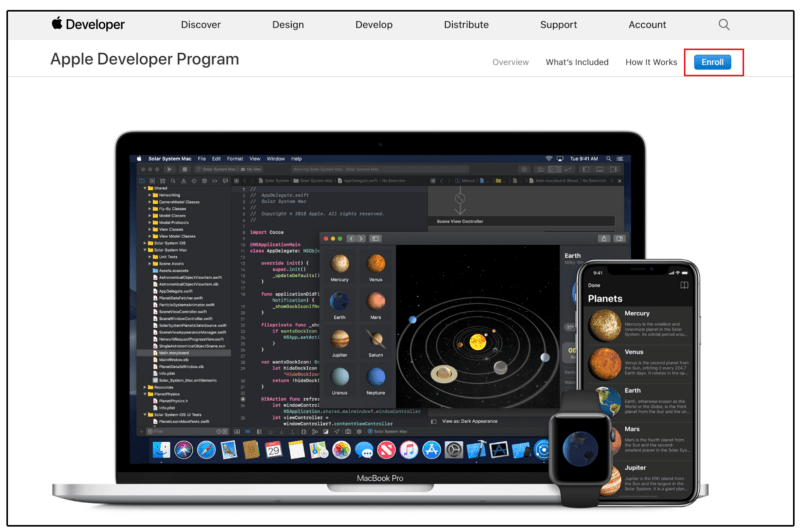
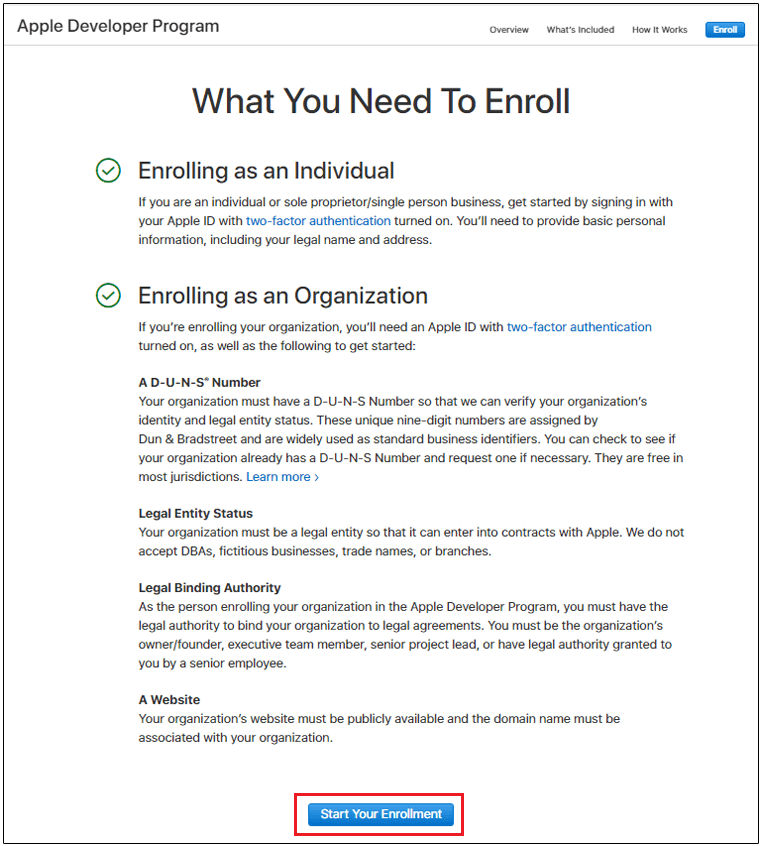
4.) เลือก Enroll


5.) เลือก Start your enrollment


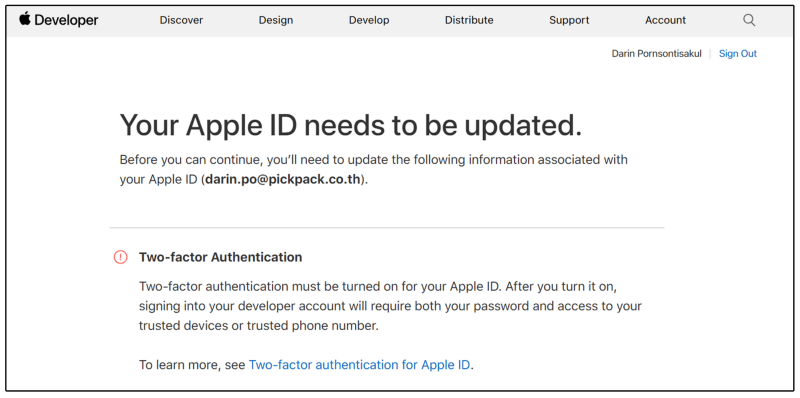
ถ้าเกิดกรณีหน้าจอขึ้นแสดงผลแบบนี้ ต้องทำการ Update ก่อน 
สามารถคลิกดูรายละเอียดวิธีการทำได้ที่ 
https://support.apple.com/en-us/HT204915


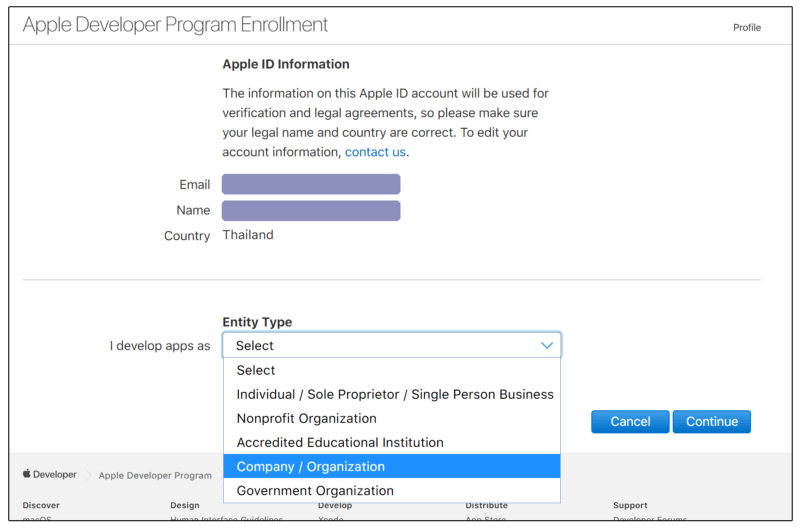
6.) เลือกรูปแบบการสมัคร โดยธุรกิจให้เลือกเป็นประเภท 
Company/ Organization ซึ่งมีค่าใช้จ่าย $99 ต่อปี และกด Continue


หมายเหตุ

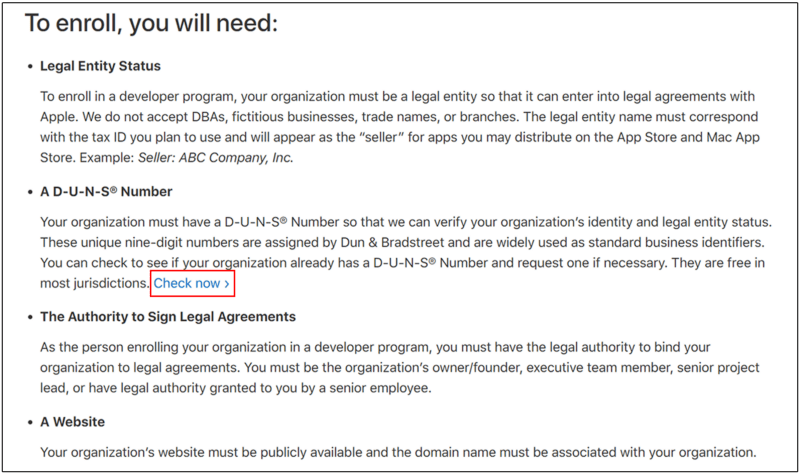
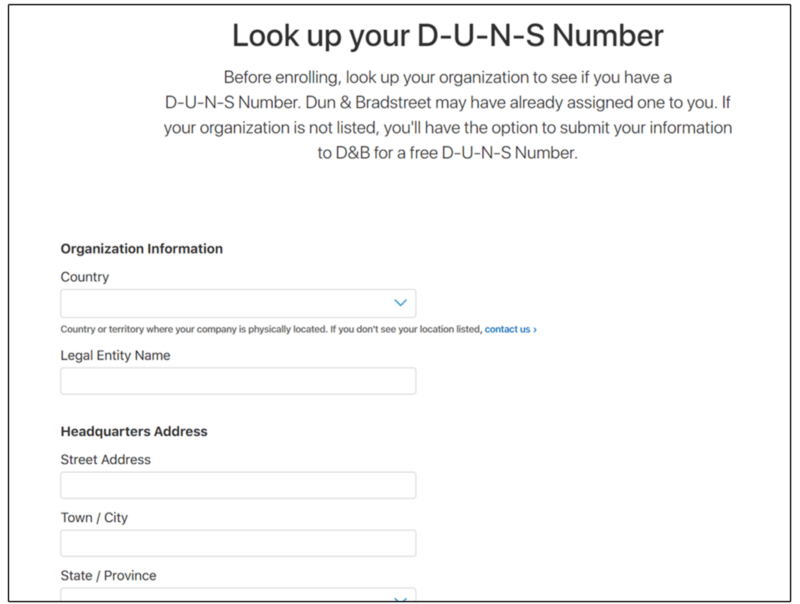
สำหรับการสมัครแบบ Organization ทางบริษัทจำเป็นต้องขอ DUNS (Data Universal Numbering System) จาก Apple ก่อน ซึ่งเป็นรหัสที่ระบุความมีตัวตนของนิติบุคคลบนเวทีการค้าโลก สามารถขอได้ผ่านฟอร์ม Apple developer ดังนี้

หลังจากเลือก Company/ Organization จะมีปุ่มให้กด Check now จะพาไปหน้ากรอกแบบฟอร์ม


เมื่อคลิก https://developer.apple.com/enroll/duns-lookup/#!/search จะขึ้นแสดงแบบฟอร์มนี้ให้กรอกข้อมูล หลังจากส่งแบบฟอร์ม จะใช้เวลา 1–2 สัปดาห์ เมื่อได้เลข DUNS ให้นำมากรอกในขั้นตอนถัดไป


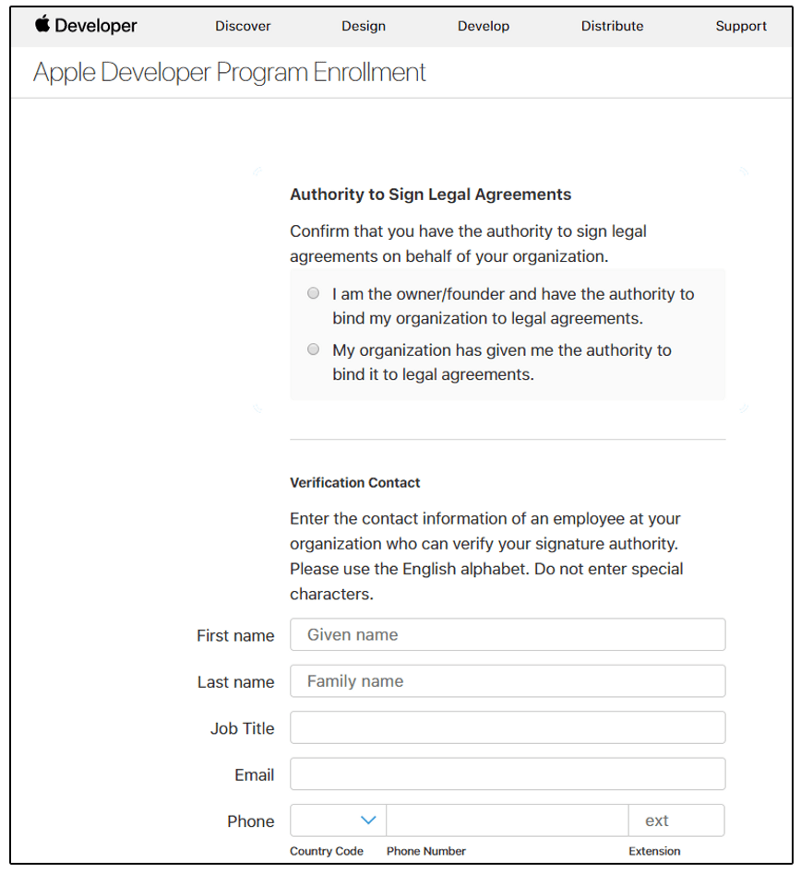
7.) เลือกผู้ที่สมัคร Apple developer account ระหว่างเป็น
เจ้าของบริษัทเอง (Owner/ Founder) หรือ พนักงานที่ได้รับมอบอำนาจมาให้ดูแลเรื่อง Apple developer account (Given me the authority) หากเป็นพนักงานที่ได้รับมอบอำนาจมาจะต้องใส่ข้อมูลเพิ่มเติม แต่หากเป็นเจ้าของบริษัทเองสามารถใช้ข้อมูลจาก Apple ID ได้เลย


8.) มาถึงขั้นตอน ชำระเงินโดยกรอกรายละเอียดบัตรเครดิตหรือบัตรเดบิต

9.) ขั้นตอนการสมัคร Apple developer account แบบนิติบุคคลหรือบริษัทจะใช้เวลาประมาณ 1–2 สัปดาห์ในการตรวจสอบ โดยจะมีคนจากทาง Apple โทรมาพูดคุยเพื่อสอบถามรายละเอียด อาจจะเป็นภาษาอังกฤษหรือภาษาไทย หรืออาจจะให้ส่งเอกสารทาง Email

10.) หลังจากได้รับการอนุมัติเรียบร้อยแล้วจากทาง Apple จะได้รับ Email ยืนยัน

Clear cache ในแต่ละ Browser ทำยังไง


วิธีการ Clear cache ในแต่ละ Browser

Cache คืออะไร Cache ตัวช่วยเพื่อให้คุณเข้าเว็บไซต์ได้รวดเร็วมากขึ้น แต่เมื่อเก็บสะสม Cache ไปนานๆ ก็จะเป็นไฟล์ขยะหรือข้อมูลขยะ ทำให้การทำงานของ Browser ช้าลง จึงต้องการ Clear cache เพื่อทำให้ Browser กลับมาเร็วเหมือนเดิม

การ Clear cache แต่ละ Browser มีการ Clear ที่ต่างกัน 
link วิธีการ Clear cache โดย google https://goo.gl/MPidqs


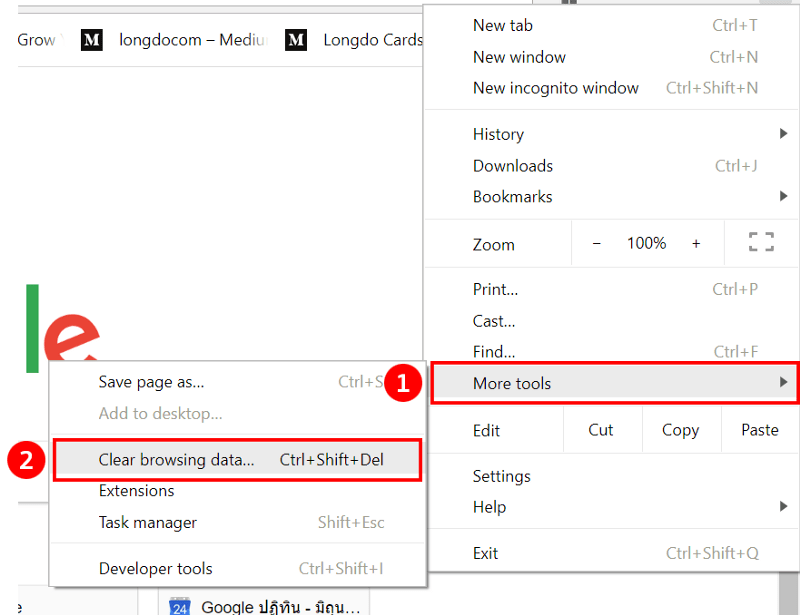
วิธีการ Clear cache ใน Google Chrome

  1. เข้าไปที่ More tools → Clear browsing data


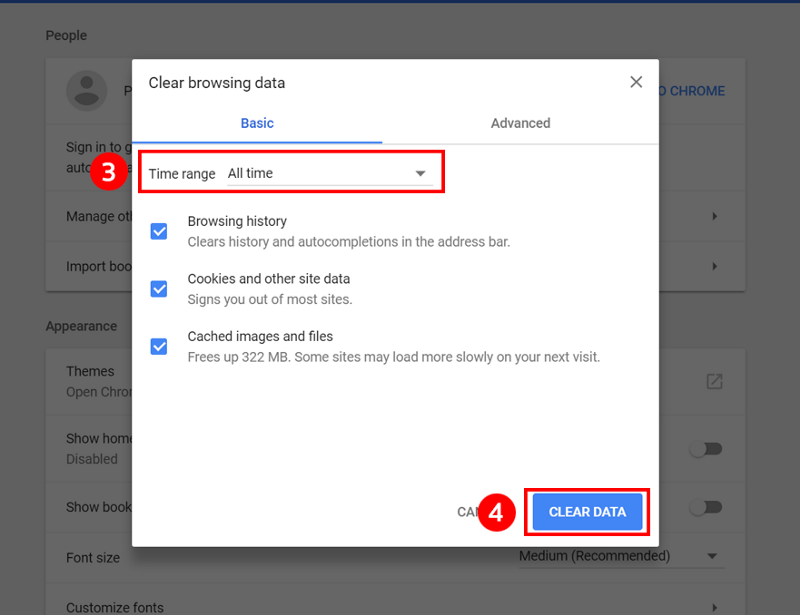
2. เลือกช่วงเวลาที่ต้องการ Clear cache และกด Clear data


วิธีการ Clear cache ใน Internet Explorer

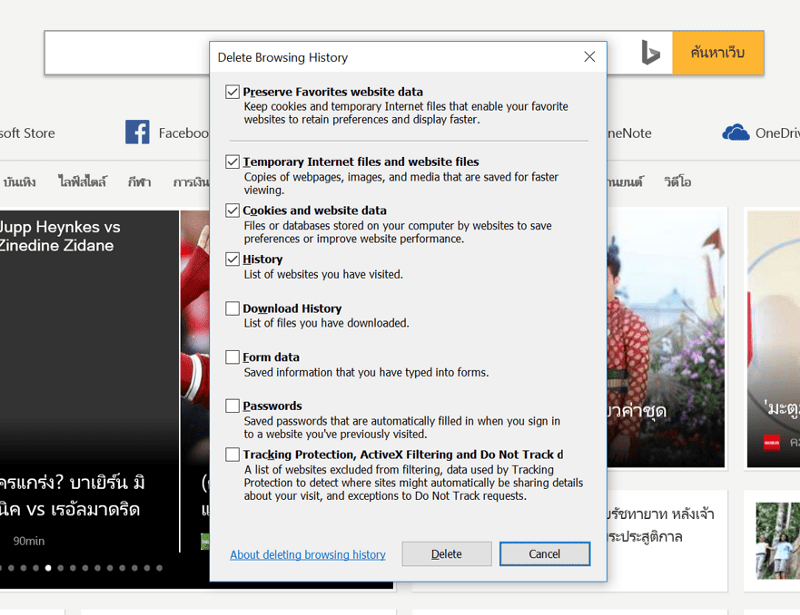
  1. กดคีย์ลัด Ctrl + Shift + Delete จะแสดงหน้าต่างดังรูปภาพข้างล่าง ให้กด Delete


วิธีการ Clear cache ใน Firefox

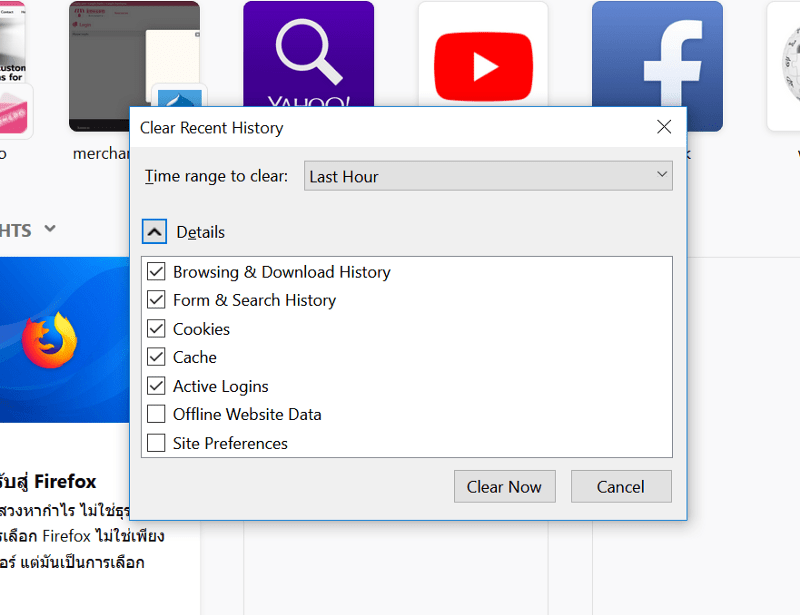
กด History → Clear Recent History หรือกดคีย์ลัด Ctrl + Shift + Delete
เลือกช่วงเวลาในการ Clear หรือถ้าต้องการ Clear ตั้งแต่เริ่มต้นก็เลือก Everything และกด Clear Now


การ Clear cache สามารถทำให้คุณได้ล้างข้อมูลไฟล์ขยะทิ้งไป มีพื้นที่ memory ในคอมพิวเตอร์เพิ่มมากขึ้นด้วย และยังทำให้ browser กลับมาเร็วเหมือนเดิม